Buy Crypto
Markets
Spot
FuturesBTC
Earn
Event Center
More
Cómo desvincular Google Authenticator en MEXCCómo desvincular Google Authenticator en MEXC
Categorías
Cancelar

Cómo desvincular Google Authenticator en MEXC

Google Authenticator es uno de los métodos de autenticación de dos factores proporcionados por MEXC para proteger la seguridad de la cuenta. A menos que exista un motivo especial, no se recomienda a los usuarios desvincular Google Authenticator.

App


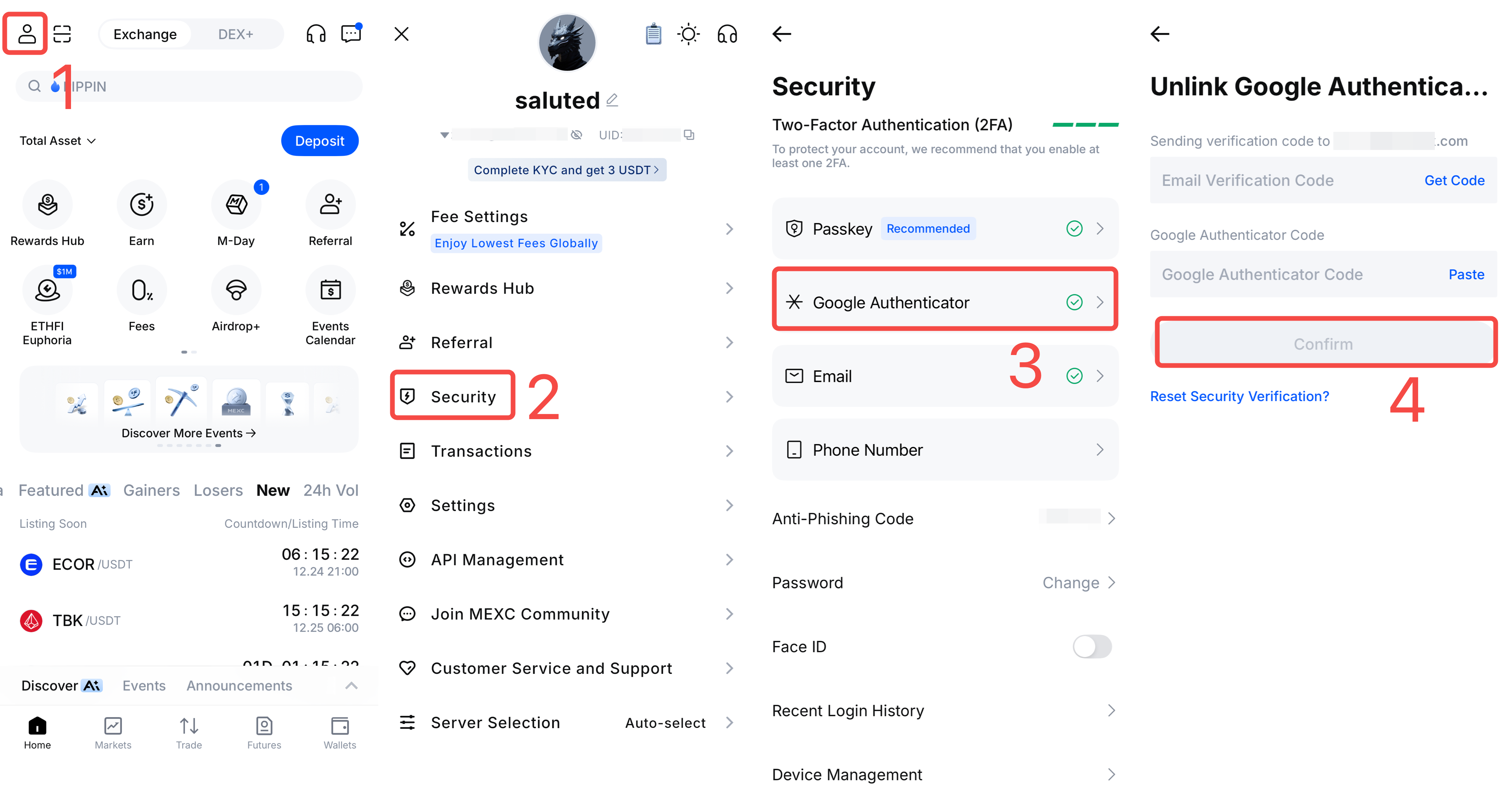
1) Abre la app de MEXC e inicia sesión en tu cuenta. Toca el icono de Perfil.
2) Toca Seguridad.
3) En la página de Seguridad, localiza Google Authenticator y toca para entrar en la página de configuración.
4) Ingresa el código de verificación por correo electrónico o el código de verificación por SMS, y el código de Google Authenticator; luego, toca Confirmar. Google Authenticator se eliminará correctamente.

Nota: Si has vinculado una clave de acceso, puedes eliminar Google Authenticator rápidamente mediante la verificación con clave de acceso.

Si tu Google Authenticator se perdió y no puedes ingresar el código de Google Authenticator durante el proceso de eliminación, toca ¿Restablecer la verificación de seguridad? en la parte inferior de la página de autenticación.

5) En la página para restablecer la verificación de seguridad, selecciona Restablecer Google Authenticator y luego toca Restablecer.
6) Toca Obtener código, ingresa el código de verificación enviado a tu correo electrónico vinculado y toca Enviar.
7) Ingresa la fecha de inicio de sesión y el país/región, selecciona los pares operados recientemente, elige tus activos totales actuales en MEXC y toca Siguiente.
8) En la página para restablecer la verificación de seguridad, ingresa un número de teléfono móvil de contacto, obtén el código de verificación por SMS, sube una foto tuya sosteniendo tu documento de identidad, confirma que has leído y comprendido el aviso y toca Enviar.

Después del envío, el equipo de servicio al cliente de MEXC revisará tu solicitud. La revisión tarda 1 día hábil. Una vez aprobada la solicitud, tu Google Authenticator original será eliminado.


Vuelve a Seguridad para confirmar que Google Authenticator ha sido eliminado.


Ten en cuenta que los retiros y las transferencias de criptomonedas estarán restringidos durante 24 horas después de eliminar Google Authenticator.

Web


Abre el sitio web oficial de MEXC e inicia sesión en tu cuenta. Desde el icono de perfil en la página de inicio, selecciona Seguridad.


En la página de Seguridad, haz clic en Eliminar junto a Código de MEXC/Google Authenticator.


En la página de Código de MEXC/Google Authenticator, revisa el aviso de desvinculación y haz clic en Desvincular de todos modos.


Haz clic en Obtener código, ingresa el código de verificación recibido a través de tu correo electrónico o teléfono móvil vinculado, ingresa el código de Google Authenticator y haz clic en Enviar para completar la eliminación.

Nota: Si has vinculado una clave de acceso, puedes eliminar Google Authenticator rápidamente mediante la verificación con clave de acceso.

Si tu Google Authenticator se perdió y no puedes ingresar el código de MEXC/Google Authenticator, haz clic en ¿Restablecer la verificación de seguridad?


En la página de Restablecer verificación de seguridad, selecciona Google Authenticator no está disponible. Solicitar un restablecimiento y luego haz clic en Restablecer.


Haz clic en Obtener código, ingresa el código de verificación enviado a tu correo electrónico vinculado y haz clic en Confirmar.


Ingresa la fecha de inicio de sesión y el país/región, selecciona los pares operados recientemente, elige tus activos totales actuales en MEXC y haz clic en Siguiente.


En la página para restablecer la verificación de seguridad, ingresa un número de teléfono móvil de contacto, obtén el código de verificación por SMS, sube una foto tuya sosteniendo tu documento de identidad, confirma que has leído y comprendido el aviso y haz clic en Enviar.

Después del envío, el equipo de servicio al cliente de MEXC revisará tu solicitud. La revisión tarda 1 día hábil. Una vez aprobada la solicitud, tu Google Authenticator original será eliminado.


Vuelve a la página de Seguridad para confirmar que Google Authenticator ha sido eliminado de tu cuenta.

Ten en cuenta que los retiros y las transferencias de fondos estarán restringidos durante 24 horas después de eliminar Google Authenticator.


Lecturas recomendadas:

Cómo desvincular Google Authenticator en MEXC

Google Authenticator es uno de los métodos de autenticación de dos factores proporcionados por MEXC para proteger la seguridad de la cuenta. A menos que exista un motivo especial, no se recomienda a los usuarios desvincular Google Authenticator.

App


1) Abre la app de MEXC e inicia sesión en tu cuenta. Toca el icono de Perfil.
2) Toca Seguridad.
3) En la página de Seguridad, localiza Google Authenticator y toca para entrar en la página de configuración.
4) Ingresa el código de verificación por correo electrónico o el código de verificación por SMS, y el código de Google Authenticator; luego, toca Confirmar. Google Authenticator se eliminará correctamente.

Nota: Si has vinculado una clave de acceso, puedes eliminar Google Authenticator rápidamente mediante la verificación con clave de acceso.

Si tu Google Authenticator se perdió y no puedes ingresar el código de Google Authenticator durante el proceso de eliminación, toca ¿Restablecer la verificación de seguridad? en la parte inferior de la página de autenticación.


5) En la página para restablecer la verificación de seguridad, selecciona Restablecer Google Authenticator y luego toca Restablecer.
6) Toca Obtener código, ingresa el código de verificación enviado a tu correo electrónico vinculado y toca Enviar.
7) Ingresa la fecha de inicio de sesión y el país/región, selecciona los pares operados recientemente, elige tus activos totales actuales en MEXC y toca Siguiente.
8) En la página para restablecer la verificación de seguridad, ingresa un número de teléfono móvil de contacto, obtén el código de verificación por SMS, sube una foto tuya sosteniendo tu documento de identidad, confirma que has leído y comprendido el aviso y toca Enviar.

Después del envío, el equipo de servicio al cliente de MEXC revisará tu solicitud. La revisión tarda 1 día hábil. Una vez aprobada la solicitud, tu Google Authenticator original será eliminado.


Vuelve a Seguridad para confirmar que Google Authenticator ha sido eliminado.


Ten en cuenta que los retiros y las transferencias de criptomonedas estarán restringidos durante 24 horas después de eliminar Google Authenticator.

Web


Abre el sitio web oficial de MEXC e inicia sesión en tu cuenta. Desde el icono de perfil en la página de inicio, selecciona Seguridad.


En la página de Seguridad, haz clic en Eliminar junto a Código de MEXC/Google Authenticator.


En la página de Código de MEXC/Google Authenticator, revisa el aviso de desvinculación y haz clic en Desvincular de todos modos.


Haz clic en Obtener código, ingresa el código de verificación recibido a través de tu correo electrónico o teléfono móvil vinculado, ingresa el código de Google Authenticator y haz clic en Enviar para completar la eliminación.

Nota: Si has vinculado una clave de acceso, puedes eliminar Google Authenticator rápidamente mediante la verificación con clave de acceso.

Si tu Google Authenticator se perdió y no puedes ingresar el código de MEXC/Google Authenticator, haz clic en ¿Restablecer la verificación de seguridad?


En la página de Restablecer verificación de seguridad, selecciona Google Authenticator no está disponible. Solicitar un restablecimiento y luego haz clic en Restablecer.


Haz clic en Obtener código, ingresa el código de verificación enviado a tu correo electrónico vinculado y haz clic en Confirmar.


Ingresa la fecha de inicio de sesión y el país/región, selecciona los pares operados recientemente, elige tus activos totales actuales en MEXC y haz clic en Siguiente.


En la página para restablecer la verificación de seguridad, ingresa un número de teléfono móvil de contacto, obtén el código de verificación por SMS, sube una foto tuya sosteniendo tu documento de identidad, confirma que has leído y comprendido el aviso y haz clic en Enviar.

Después del envío, el equipo de servicio al cliente de MEXC revisará tu solicitud. La revisión tarda 1 día hábil. Una vez aprobada la solicitud, tu Google Authenticator original será eliminado.


Vuelve a la página de Seguridad para confirmar que Google Authenticator ha sido eliminado de tu cuenta.

Ten en cuenta que los retiros y las transferencias de fondos estarán restringidos durante 24 horas después de eliminar Google Authenticator.


Lecturas recomendadas: