Buy Crypto
Markets
Spot
FuturesBTC
Earn
Event Center
More
Cómo usar TradingView en MEXC: guía completa de herramientas de gráficosCómo usar TradingView en MEXC: guía completa de herramientas de gráficos
Categorías
Cancelar

Cómo usar TradingView en MEXC: guía completa de herramientas de gráficos

Puntos clave:

  • TradingView es una potente herramienta de gráficos de mercado y análisis de trading integrada en las páginas de trading Spot y de Futuros de MEXC, donde puedes usarla directamente de forma gratuita.
  • Este artículo explica cómo personalizar los estilos de velas, colores y ajustes de visualización de TradingView en MEXC.
  • Aprende a usar las herramientas de dibujo y a añadir, ajustar y eliminar indicadores técnicos.
  • Encuentra instrucciones paso a paso para personalizar la zona horaria, las etiquetas y el fondo del gráfico.
  • Aprende a restablecer el gráfico con un solo clic y encuentra respuestas a preguntas frecuentes para principiantes.

1. ¿Qué es TradingView?


TradingView es una potente herramienta de gráficos de mercado y análisis de trading. Proporciona datos de mercado en tiempo real, herramientas profesionales de gráficos y una amplia variedad de indicadores técnicos a decenas de millones de traders e inversores de todo el mundo. Diseñado para usuarios de todos los niveles de experiencia, TradingView ayuda tanto a principiantes como a traders experimentados a analizar las tendencias del mercado de forma más intuitiva.

MEXC ha integrado las herramientas de gráficos de TradingView en su plataforma. No es necesario registrarse por separado en TradingView ni descargarlo. Simplemente abre una página de trading Spot o Futuros de MEXC para acceder directamente y de forma gratuita a todas sus funciones principales de gráficos.

2. Cómo personalizar los gráficos de velas de TradingView en MEXC


Los gráficos de velas, también conocidos como gráficos de líneas K, suelen usar velas sólidas de forma predeterminada, donde el verde indica aumentos de precio y el rojo indica disminuciones de precio. En algunas regiones, el rojo se utiliza para los aumentos y el azul para las disminuciones.

En la página de trading de MEXC, coloca el cursor sobre el ícono de Gráfico para ver ocho estilos de gráficos. Haz clic en un estilo para cambiar a este.
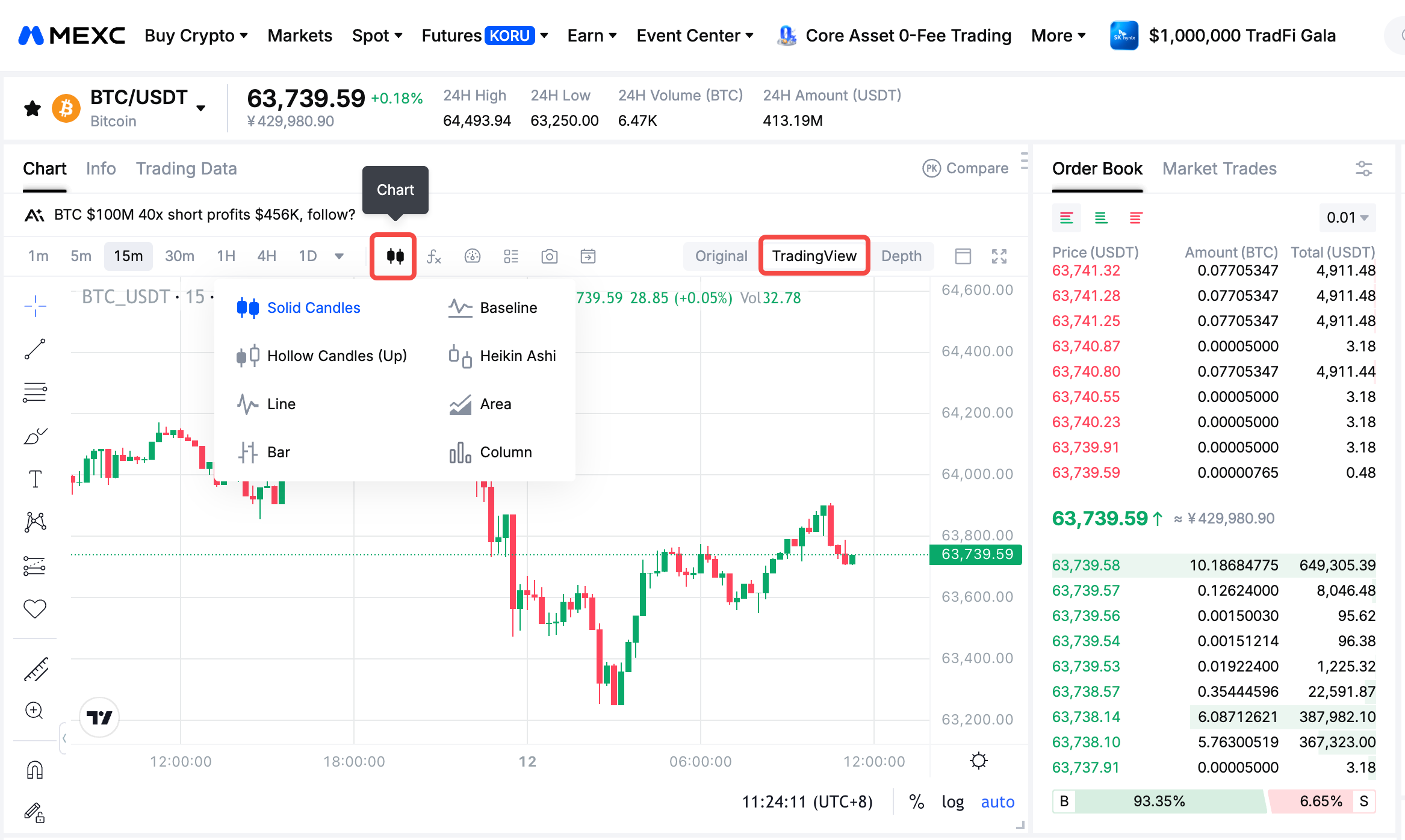


Para acceder a más opciones de personalización, haz clic en el ícono de ajustes del gráfico sobre el gráfico de velas para abrir los ajustes del Gráfico. En la primera pestaña, Símbolo, puedes ajustar los colores de las velas, los colores de las líneas de precio, la zona horaria y otros ajustes.


3. Cómo usar las herramientas de dibujo de TradingView


La barra de herramientas junto al gráfico proporciona herramientas de dibujo comunes, incluidas líneas de tendencia, líneas horizontales y retrocesos de Fibonacci. Estas herramientas te ayudan a marcar niveles de precio clave y analizar las tendencias del mercado.

Para usar una herramienta de dibujo, haz clic en su ícono en la barra de herramientas lateral y, luego, dibuja directamente en el gráfico de velas. El proceso es sencillo, incluso para principiantes.


4. Cómo añadir indicadores técnicos en TradingView


Para los traders con más experiencia, los indicadores técnicos son herramientas importantes para analizar las tendencias del mercado. Para añadir un indicador a un gráfico de TradingView en MEXC:

1. Haz clic en el botón de indicadores técnicos sobre el gráfico de velas.

2. Desplázate por la lista de Indicadores o busca un indicador por nombre.

3. Haz clic en el indicador para añadirlo al gráfico.


Después de añadir un indicador, puedes ajustar sus parámetros y estilo según tus preferencias. Por ejemplo, para personalizar las Bandas de Bollinger (BB), haz clic en el indicador del gráfico de velas y, luego, haz clic en el ícono de engranaje que aparece encima para abrir sus ajustes. Realiza los cambios y, luego, haz clic en Aceptar para aplicarlos.

Haz clic en el ícono del ojo para mostrar u ocultar un indicador, o haz clic en X para eliminarlo del gráfico.


5. Cómo cambiar la zona horaria del gráfico de TradingView


Haz clic en la información de la zona horaria debajo del gráfico de velas para cambiar la zona horaria del gráfico. Todos los valores estadísticos permanecen sin cambios; solo cambian la fecha y la hora mostradas.


6. Ajustes del gráfico de TradingView


Haz clic en el ícono de ajustes del gráfico sobre el gráfico de velas para abrir los ajustes del Gráfico. Las cuatro pestañas, de arriba abajo, son:

  • Símbolo: Personaliza los colores de las velas, los colores de las líneas de precio, la precisión y la zona horaria.
  • Línea de estado: Elige qué información aparece en la parte superior del gráfico, incluidos los precios de apertura, máximo, mínimo y cierre, los cambios de precio de las velas y el volumen de trading.
  • Escalas: Configura las etiquetas del nombre del símbolo, los precios máximo y mínimo y la cuenta regresiva para el cierre de la vela.
  • Apariencia: Personaliza el color de fondo del gráfico, los colores de las líneas de cuadrícula y otros ajustes visuales.


7. Cómo restablecer el gráfico de TradingView


Para borrar las personalizaciones del gráfico y restaurar los ajustes predeterminados, haz clic derecho en el gráfico de velas y selecciona Restablecer vista del gráfico.


8. Preguntas frecuentes sobre TradingView


8.1 ¿Qué es TradingView?


TradingView es una herramienta profesional de gráficos de mercado y análisis de trading que proporciona datos de mercado en tiempo real, herramientas de gráficos y cientos de indicadores técnicos. Es ampliamente utilizada por traders de todo el mundo.

8.2 ¿Es gratis usar TradingView en MEXC?


Sí. MEXC ha integrado las herramientas de gráficos de TradingView en su plataforma y todos los usuarios pueden acceder a ellas de forma gratuita en las páginas de trading Spot y Futuros.

8.3 ¿Necesito una cuenta independiente para usar TradingView en MEXC?


No. Simplemente inicia sesión en tu cuenta de MEXC y abre una página de trading. No es necesario registrarse adicionalmente ni descargar ningún software.

8.4 ¿Qué indicadores técnicos se utilizan habitualmente en TradingView?


Entre los indicadores más comunes se incluyen las medias móviles, las Bandas de Bollinger, el Índice de Fuerza Relativa (RSI) y la Convergencia/Divergencia de Medias Móviles (MACD). Puedes buscarlos y añadirlos desde la lista de Indicadores en MEXC.

8.5 ¿Puedo cambiar los colores de las velas en TradingView?


Sí. Abre los ajustes del Gráfico y ve a Símbolo para personalizar los colores de las velas alcistas y bajistas, las líneas de precio y más.

8.6 ¿Los ajustes de TradingView son los mismos en la página de trading de Futuros?


Sí. Los gráficos de TradingView en la página de trading de Futuros de MEXC utilizan los mismos ajustes que los de la página de trading Spot.

8.7 ¿Cómo restablezco los ajustes predeterminados del gráfico?


Haz clic derecho en el gráfico de velas y selecciona Restablecer vista del gráfico para borrar todas las personalizaciones y restaurar los ajustes predeterminados.

Lecturas recomendadas:

Cómo usar TradingView en MEXC: guía completa de herramientas de gráficos

Puntos clave:

  • TradingView es una potente herramienta de gráficos de mercado y análisis de trading integrada en las páginas de trading Spot y de Futuros de MEXC, donde puedes usarla directamente de forma gratuita.
  • Este artículo explica cómo personalizar los estilos de velas, colores y ajustes de visualización de TradingView en MEXC.
  • Aprende a usar las herramientas de dibujo y a añadir, ajustar y eliminar indicadores técnicos.
  • Encuentra instrucciones paso a paso para personalizar la zona horaria, las etiquetas y el fondo del gráfico.
  • Aprende a restablecer el gráfico con un solo clic y encuentra respuestas a preguntas frecuentes para principiantes.

1. ¿Qué es TradingView?


TradingView es una potente herramienta de gráficos de mercado y análisis de trading. Proporciona datos de mercado en tiempo real, herramientas profesionales de gráficos y una amplia variedad de indicadores técnicos a decenas de millones de traders e inversores de todo el mundo. Diseñado para usuarios de todos los niveles de experiencia, TradingView ayuda tanto a principiantes como a traders experimentados a analizar las tendencias del mercado de forma más intuitiva.

MEXC ha integrado las herramientas de gráficos de TradingView en su plataforma. No es necesario registrarse por separado en TradingView ni descargarlo. Simplemente abre una página de trading Spot o Futuros de MEXC para acceder directamente y de forma gratuita a todas sus funciones principales de gráficos.

2. Cómo personalizar los gráficos de velas de TradingView en MEXC


Los gráficos de velas, también conocidos como gráficos de líneas K, suelen usar velas sólidas de forma predeterminada, donde el verde indica aumentos de precio y el rojo indica disminuciones de precio. En algunas regiones, el rojo se utiliza para los aumentos y el azul para las disminuciones.

En la página de trading de MEXC, coloca el cursor sobre el ícono de Gráfico para ver ocho estilos de gráficos. Haz clic en un estilo para cambiar a este.


Para acceder a más opciones de personalización, haz clic en el ícono de ajustes del gráfico sobre el gráfico de velas para abrir los ajustes del Gráfico. En la primera pestaña, Símbolo, puedes ajustar los colores de las velas, los colores de las líneas de precio, la zona horaria y otros ajustes.


3. Cómo usar las herramientas de dibujo de TradingView


La barra de herramientas junto al gráfico proporciona herramientas de dibujo comunes, incluidas líneas de tendencia, líneas horizontales y retrocesos de Fibonacci. Estas herramientas te ayudan a marcar niveles de precio clave y analizar las tendencias del mercado.

Para usar una herramienta de dibujo, haz clic en su ícono en la barra de herramientas lateral y, luego, dibuja directamente en el gráfico de velas. El proceso es sencillo, incluso para principiantes.


4. Cómo añadir indicadores técnicos en TradingView


Para los traders con más experiencia, los indicadores técnicos son herramientas importantes para analizar las tendencias del mercado. Para añadir un indicador a un gráfico de TradingView en MEXC:

1. Haz clic en el botón de indicadores técnicos sobre el gráfico de velas.

2. Desplázate por la lista de Indicadores o busca un indicador por nombre.

3. Haz clic en el indicador para añadirlo al gráfico.


Después de añadir un indicador, puedes ajustar sus parámetros y estilo según tus preferencias. Por ejemplo, para personalizar las Bandas de Bollinger (BB), haz clic en el indicador del gráfico de velas y, luego, haz clic en el ícono de engranaje que aparece encima para abrir sus ajustes. Realiza los cambios y, luego, haz clic en Aceptar para aplicarlos.

Haz clic en el ícono del ojo para mostrar u ocultar un indicador, o haz clic en X para eliminarlo del gráfico.


5. Cómo cambiar la zona horaria del gráfico de TradingView


Haz clic en la información de la zona horaria debajo del gráfico de velas para cambiar la zona horaria del gráfico. Todos los valores estadísticos permanecen sin cambios; solo cambian la fecha y la hora mostradas.


6. Ajustes del gráfico de TradingView


Haz clic en el ícono de ajustes del gráfico sobre el gráfico de velas para abrir los ajustes del Gráfico. Las cuatro pestañas, de arriba abajo, son:

  • Símbolo: Personaliza los colores de las velas, los colores de las líneas de precio, la precisión y la zona horaria.
  • Línea de estado: Elige qué información aparece en la parte superior del gráfico, incluidos los precios de apertura, máximo, mínimo y cierre, los cambios de precio de las velas y el volumen de trading.
  • Escalas: Configura las etiquetas del nombre del símbolo, los precios máximo y mínimo y la cuenta regresiva para el cierre de la vela.
  • Apariencia: Personaliza el color de fondo del gráfico, los colores de las líneas de cuadrícula y otros ajustes visuales.


7. Cómo restablecer el gráfico de TradingView


Para borrar las personalizaciones del gráfico y restaurar los ajustes predeterminados, haz clic derecho en el gráfico de velas y selecciona Restablecer vista del gráfico.


8. Preguntas frecuentes sobre TradingView


8.1 ¿Qué es TradingView?


TradingView es una herramienta profesional de gráficos de mercado y análisis de trading que proporciona datos de mercado en tiempo real, herramientas de gráficos y cientos de indicadores técnicos. Es ampliamente utilizada por traders de todo el mundo.

8.2 ¿Es gratis usar TradingView en MEXC?


Sí. MEXC ha integrado las herramientas de gráficos de TradingView en su plataforma y todos los usuarios pueden acceder a ellas de forma gratuita en las páginas de trading Spot y Futuros.

8.3 ¿Necesito una cuenta independiente para usar TradingView en MEXC?


No. Simplemente inicia sesión en tu cuenta de MEXC y abre una página de trading. No es necesario registrarse adicionalmente ni descargar ningún software.

8.4 ¿Qué indicadores técnicos se utilizan habitualmente en TradingView?


Entre los indicadores más comunes se incluyen las medias móviles, las Bandas de Bollinger, el Índice de Fuerza Relativa (RSI) y la Convergencia/Divergencia de Medias Móviles (MACD). Puedes buscarlos y añadirlos desde la lista de Indicadores en MEXC.

8.5 ¿Puedo cambiar los colores de las velas en TradingView?


Sí. Abre los ajustes del Gráfico y ve a Símbolo para personalizar los colores de las velas alcistas y bajistas, las líneas de precio y más.

8.6 ¿Los ajustes de TradingView son los mismos en la página de trading de Futuros?


Sí. Los gráficos de TradingView en la página de trading de Futuros de MEXC utilizan los mismos ajustes que los de la página de trading Spot.

8.7 ¿Cómo restablezco los ajustes predeterminados del gráfico?


Haz clic derecho en el gráfico de velas y selecciona Restablecer vista del gráfico para borrar todas las personalizaciones y restaurar los ajustes predeterminados.

Lecturas recomendadas: