Buy Crypto
Markets
Spot
FuturesBTC
Earn
Event Center
More
MEXC Futuros ahora permite exportar el historial de órdenes y el flujo de capital a PDFMEXC Futuros ahora permite exportar el historial de órdenes y el flujo de capital a PDF
Categorías
Cancelar

MEXC Futuros ahora permite exportar el historial de órdenes y el flujo de capital a PDF

1. ¿Qué es una orden de futuros?


Una orden de futuros es una orden creada por un usuario en un exchange centralizado, que contiene las reglas y condiciones para una operación. Estas reglas y condiciones pueden incluir el par de divisas a operar, la cantidad a operar, el precio, el tipo de orden (orden de mercado, orden de límite, etc.) y el período de validez.

Cuando un usuario envía una orden de futuros de criptomonedas, el exchange ejecuta las acciones correspondientes según las reglas y condiciones de la orden. Si la orden cumple con las condiciones del mercado y existen contrapartes suficientes para coincidir con ella, la operación se ejecutará, y los activos tanto del comprador como del vendedor se transferirán según el acuerdo.

2. Cómo exportar el historial de órdenes de futuros y el flujo de capital a PDF


Puedes usar la función de exportación a PDF para el historial de órdenes y el flujo de capital de órdenes de futuros tanto en la versión web como en la app.

2.1 Sitio web


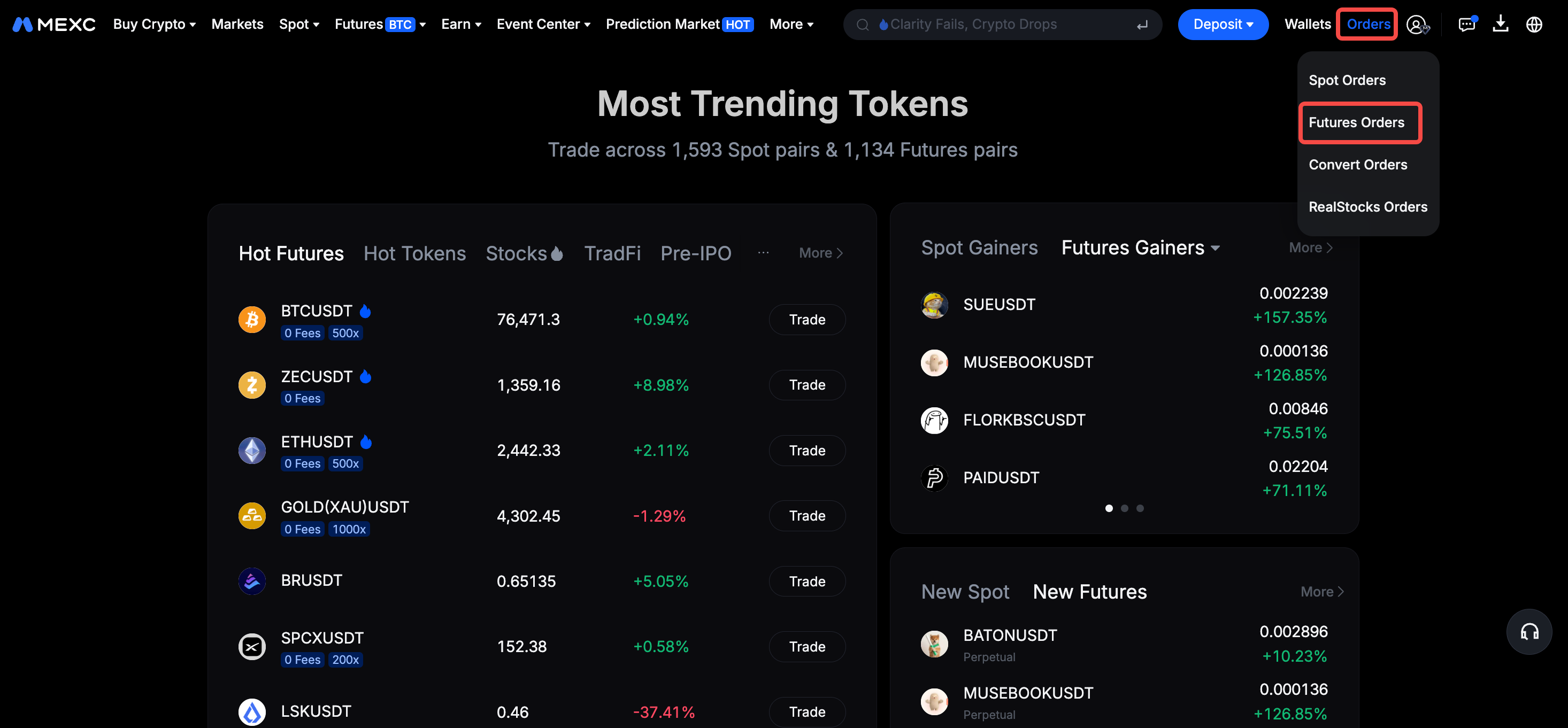
Abre el sitio web oficial de MEXC e ingresa a tu cuenta. Luego, en la barra de navegación superior de la página de inicio, selecciona [Órdenes de futuros] bajo [Órdenes] para acceder a la página pertinente.

En la página de órdenes de futuros, selecciona [Historial de órdenes] y luego haz clic en [Exportar historial de órdenes] para abrir la ventana de exportación de historial de órdenes.

Puedes elegir el par de trading de futuros, la dirección y el periodo de tiempo que deseas exportar. Selecciona el formato de exportación [PDF] y, después de configurar, haz clic en [Exportar] para completar la exportación de la información del historial de órdenes en formato PDF. Una vez que se complete la configuración, haz clic en [Exportar] para finalizar la exportación del historial de órdenes en formato PDF. Ten en cuenta que puede tardar algún tiempo en completar la exportación en PDF. Si los datos superan las 10,000 entradas, se aplicará el método de exportación de datos masivos.

Dentro del marco temporal seleccionado para la exportación, si eliges [Últimos 180 días] o [Últimos 360 días], aparecerá un mensaje que indicará que la exportación de datos masivos te permite exportar datos de cualquier periodo de 360 días dentro de los últimos 18 meses (hasta ayer). Puedes exportar hasta 100,000 registros a la vez, con un máximo de 10 descargas por mes.


De manera similar, selecciona [Flujo de capital], luego haz clic en [Exportar flujo de capital] para abrir la ventana de exportación de flujo de fondos.

Después de configurar el par de trading de futuros, las criptomonedas, el tipo de fondo, el tipo de flujo de fondos y el período de tiempo que deseas exportar, elige [PDF] como formato de exportación. Haz clic en [Exportar] para completar la exportación de la información del flujo de fondos. Ten en cuenta que puede tomar algo de tiempo completar la exportación en PDF. Si los datos superan las 10,000 entradas, se aplicará el método de exportación de datos masivos.

Dentro del marco temporal seleccionado para la exportación, si eliges [Últimos 180 días] o [Últimos 360 días], aparecerá un mensaje indicando que la exportación de datos masivos te permite exportar datos de cualquier período de 360 días dentro de los últimos 18 meses (hasta ayer). Puedes exportar hasta 100,000 registros a la vez, con un máximo de 10 descargas por mes.


2.2 App


Abre la aplicación MEXC e inicia sesión en tu cuenta. Pulsa el ícono de usuario en la esquina superior izquierda, luego pulsa [Transacciones] y selecciona [Órdenes de futuros].


En la página de Órdenes de Futuros, selecciona [Historial de Órdenes], pulsa el botón de exportación en la esquina superior derecha y [+ Exportar nuevo] para abrir la nueva ventana de exportación.

Puedes configurar el período de tiempo, el par de trading y la dirección de trading. Actualmente, solo se pueden exportar los datos de las órdenes límite. Una vez que hayas configurado todo, haz clic en [Generar] para exportar tu historial de órdenes.

Si no seleccionas "Enviarme un correo electrónico una vez generado" durante la exportación, recibirás un correo electrónico o un SMS. Sigue las instrucciones en el correo electrónico o SMS y visita la página correspondiente para descargar los registros, que serán válidos durante 7 días.

También puedes hacer clic en [Enviarme un correo] después de que la exportación se haya completado, luego ve a tu bandeja de entrada de correo electrónico para descargar y ver los registros.


En la aplicación, puedes exportar datos de cualquier período de 360 días dentro de los últimos 18 meses (hasta ayer). Puedes exportar hasta 100,000 registros a la vez, con un máximo de 10 descargas por mes.

Lecturas recomendadas:

MEXC Futuros ahora permite exportar el historial de órdenes y el flujo de capital a PDF

1. ¿Qué es una orden de futuros?


Una orden de futuros es una orden creada por un usuario en un exchange centralizado, que contiene las reglas y condiciones para una operación. Estas reglas y condiciones pueden incluir el par de divisas a operar, la cantidad a operar, el precio, el tipo de orden (orden de mercado, orden de límite, etc.) y el período de validez.

Cuando un usuario envía una orden de futuros de criptomonedas, el exchange ejecuta las acciones correspondientes según las reglas y condiciones de la orden. Si la orden cumple con las condiciones del mercado y existen contrapartes suficientes para coincidir con ella, la operación se ejecutará, y los activos tanto del comprador como del vendedor se transferirán según el acuerdo.

2. Cómo exportar el historial de órdenes de futuros y el flujo de capital a PDF


Puedes usar la función de exportación a PDF para el historial de órdenes y el flujo de capital de órdenes de futuros tanto en la versión web como en la app.

2.1 Sitio web


Abre el sitio web oficial de MEXC e ingresa a tu cuenta. Luego, en la barra de navegación superior de la página de inicio, selecciona [Órdenes de futuros] bajo [Órdenes] para acceder a la página pertinente.


En la página de órdenes de futuros, selecciona [Historial de órdenes] y luego haz clic en [Exportar historial de órdenes] para abrir la ventana de exportación de historial de órdenes.

Puedes elegir el par de trading de futuros, la dirección y el periodo de tiempo que deseas exportar. Selecciona el formato de exportación [PDF] y, después de configurar, haz clic en [Exportar] para completar la exportación de la información del historial de órdenes en formato PDF. Una vez que se complete la configuración, haz clic en [Exportar] para finalizar la exportación del historial de órdenes en formato PDF. Ten en cuenta que puede tardar algún tiempo en completar la exportación en PDF. Si los datos superan las 10,000 entradas, se aplicará el método de exportación de datos masivos.

Dentro del marco temporal seleccionado para la exportación, si eliges [Últimos 180 días] o [Últimos 360 días], aparecerá un mensaje que indicará que la exportación de datos masivos te permite exportar datos de cualquier periodo de 360 días dentro de los últimos 18 meses (hasta ayer). Puedes exportar hasta 100,000 registros a la vez, con un máximo de 10 descargas por mes.


De manera similar, selecciona [Flujo de capital], luego haz clic en [Exportar flujo de capital] para abrir la ventana de exportación de flujo de fondos.

Después de configurar el par de trading de futuros, las criptomonedas, el tipo de fondo, el tipo de flujo de fondos y el período de tiempo que deseas exportar, elige [PDF] como formato de exportación. Haz clic en [Exportar] para completar la exportación de la información del flujo de fondos. Ten en cuenta que puede tomar algo de tiempo completar la exportación en PDF. Si los datos superan las 10,000 entradas, se aplicará el método de exportación de datos masivos.

Dentro del marco temporal seleccionado para la exportación, si eliges [Últimos 180 días] o [Últimos 360 días], aparecerá un mensaje indicando que la exportación de datos masivos te permite exportar datos de cualquier período de 360 días dentro de los últimos 18 meses (hasta ayer). Puedes exportar hasta 100,000 registros a la vez, con un máximo de 10 descargas por mes.


2.2 App


Abre la aplicación MEXC e inicia sesión en tu cuenta. Pulsa el ícono de usuario en la esquina superior izquierda, luego pulsa [Transacciones] y selecciona [Órdenes de futuros].


En la página de Órdenes de Futuros, selecciona [Historial de Órdenes], pulsa el botón de exportación en la esquina superior derecha y [+ Exportar nuevo] para abrir la nueva ventana de exportación.

Puedes configurar el período de tiempo, el par de trading y la dirección de trading. Actualmente, solo se pueden exportar los datos de las órdenes límite. Una vez que hayas configurado todo, haz clic en [Generar] para exportar tu historial de órdenes.

Si no seleccionas "Enviarme un correo electrónico una vez generado" durante la exportación, recibirás un correo electrónico o un SMS. Sigue las instrucciones en el correo electrónico o SMS y visita la página correspondiente para descargar los registros, que serán válidos durante 7 días.

También puedes hacer clic en [Enviarme un correo] después de que la exportación se haya completado, luego ve a tu bandeja de entrada de correo electrónico para descargar y ver los registros.


En la aplicación, puedes exportar datos de cualquier período de 360 días dentro de los últimos 18 meses (hasta ayer). Puedes exportar hasta 100,000 registros a la vez, con un máximo de 10 descargas por mes.

Lecturas recomendadas: