

セキュリティ認証のリセット
1. ウェブのセキュリティリセット手順
1.1 ログアウト状態のアカウントのリセット手順
ログイン時にセキュリティ認証(メールコード、SMSコード、Google Authenticatorなど)が利用できない場合は、以下の手順に従ってリセットを行ってください。
注意:パスワードとセキュリティ認証の両方を忘れてしまった場合は、まずセキュリティ認証のリセットを優先してください。リセット完了後、[パスワードをお忘れですか?] 機能からパスワードを再設定できます。
手続きの概要:ホームページからアカウントにログイン → [パスワードをお忘れですか?] を選択 → メールアドレスまたは電話番号を入力して [次へ] をクリック→ [セキュリティ認証のリセット] をクリック → リセットする認証方法を選択 → 画面の指示に従って手続きを完了させてください。
詳細な手順:
ステップ 1:セキュリティ認証ページへ移動する
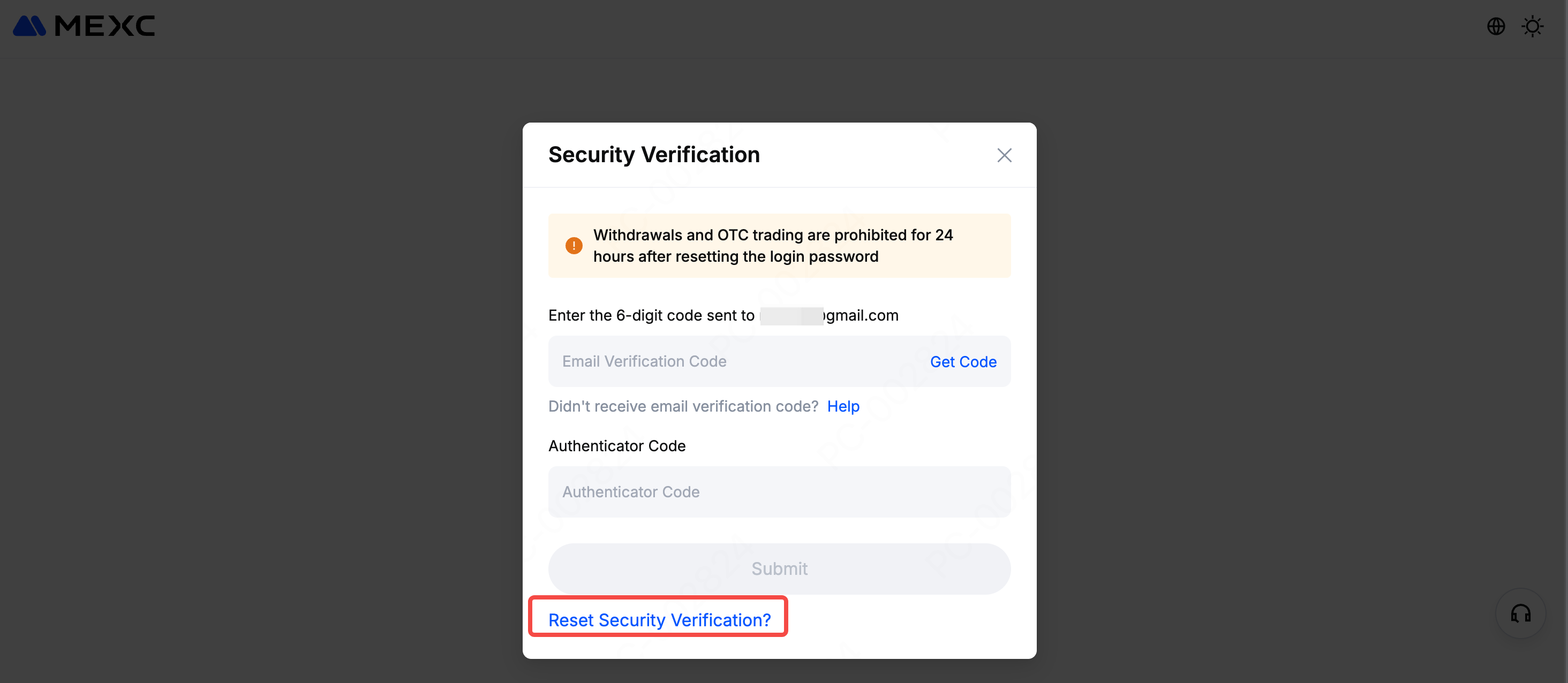
MEXCのホームページで [ログイン] をクリックします。アカウントのパスワードを入力すると、セキュリティ認証ページに移動します。このページにある [セキュリティ認証のリセット] をクリックして次に進みます。
ステップ 2:リセットする認証方法を選択する
現在利用できないセキュリティ項目のチェックボックスにチェックを入れ、[リセット] をクリックします。メールアドレス、Google Authenticator、電話番号へのアクセスを同時に失った場合は、複数の項目を選択して一度にリセットすることも可能です。
ステップ 3:残りのセキュリティ認証を確認
システムがアカウントに紐づいている他のセキュリティ項目の認証を求めます。[コードを取得] をクリックして認証コードを受け取り、入力欄に入力してから [確認] をクリックしてください。なお、認証コードの有効期限は15分間です。
注意:上級KYC認証を完了している場合は、コード認証をスキップできます。項目を選択した後、顔認証スキャンを完了させるだけでリセット手続きを完了できます。
ステップ 4:アカウント情報アンケートに回答する
アカウントの安全性を確保するため、画面の案内に従って [アカウント情報アンケート] への回答が求められる場合があります。このアンケートには、直近の取引、保有資産、アカウントに設定されたフィッシング対策コードなどの情報が含まれます。回答後、[次へ] を押してください。
ステップ 5:補足証明資料を提出する
補足証明資料セクションに進み、資金源の証明、資金の受取先証明、通知履歴証明、法定通貨取引証明、およびその他の補足証明(任意)などの必要情報を入力してください。すべての入力が完了したら、[次へ] をクリックします。
ステップ 6:個人情報および本人確認を提出する
以下の要件に従って、認証手続きを完了してください:
1) 連絡用メールアドレスの入力:新しいメールアドレスまたは電話番号を入力し、認証コードをリクエストしてください。注意: 現在アカウントに紐付けられているメールアドレスは使用できません。[コードを取得] をクリックした後、受信箱に届いた6桁のコードを確認し、下の欄に入力してください。
2) 本人確認書類のアップロード:本人確認書類の種類を選択し、表面(顔写真がある面)の鮮明な写真をアップロードしてください。四隅がすべて写っていること、文字が判読可能であること、光の反射や遮蔽物がないことを確認してください。すでにKYC認証を完了している場合は、その際に提出したものと同じ書類を使用する必要があります。
3) 認証用動画の撮影:本人確認書類と白紙を手持ちした動画を撮影してください。白紙には、MEXCアカウントのUID、メールアドレス、電話番号をはっきりと記入してください。また、現在の日付と、セキュリティ項目をリセットする理由も記載してください。
4) 規約の確認:すべての情報を入力後、[私は規約を読み、理解しました。] にチェックを入れてください。
5) 申請の送信:[送信] をクリックして申請を完了します。
送信後、サポートチームができるだけ早く申請内容を確認いたします。恐れ入りますが、確認完了まで今しばらくお待ちください。
1.2 ログイン中のアカウントのリセット手順
現在ログインしている場合は、ホームページの人型アイコンをクリックし、[セキュリティ] を選択してください。その後、紛失したセキュリティ項目を見つけ、[変更] をクリックします。
変更ページで [セキュリティ認証のリセット] をクリックするだけで手続きできます。
これ以降のリセット手順は、ログアウト状態の場合と同じです。詳細については、上記のログアウト状態のアカウントのリセット手順セクションを参照してください。
2. アプリのセキュリティリセット手順
2.1 ログアウト状態のアカウントのリセット手順
1) MEXCアプリを起動し、アカウント情報を入力して [ログイン] をタップします。
2) [パスワードをお忘れですか?] を選択します。
3) リセットページで再度アカウント情報を入力し、[次へ] をタップします。
4) 認証画面で [セキュリティ認証のリセット] をタップします。
5) 利用できないセキュリティ項目のチェックボックスにチェックを入れ、[リセット] をタップします。メールアドレス、Google Authenticator、電話番号へのアクセスを同時に失った場合は、複数の項目を選択して一括でリセットすることが可能です。
6) 残りのセキュリティ項目の認証コードを入力し、[送信] をタップします。
アカウントの安全性を確保するため、リセット手続きの過程でアカウント情報アンケート、補足証明資料、個人情報および本人確認の提出が求められる場合があります。
アカウント情報アンケート:直近の取引、保有資産、よく使用される入出金アドレス、アカウントに設定されたフィッシング対策コード、アカウントのニックネームなどが含まれます。
補足証明資料:資金源の証明、資金の受取先証明、通知履歴証明、法定通貨取引証明、およびその他の補足証明(任意)が含まれます。
個人情報および本人確認:新しいメールアドレス/電話番号の提供、本人確認書類のアップロード、本人確認書類を手持ちした動画の撮影、利用規約の確認が含まれます。
送信後、サポートチームができるだけ早く申請内容を確認いたします。恐れ入りますが、確認完了まで今しばらくお待ちください。
2.2 ログイン中のアカウントのリセット手順
MEXCアプリを開き、ホーム画面から人型アイコン → [セキュリティ] の順にタップします。セキュリティセクションの中から利用できなくなった項目を選び、変更ページにある [セキュリティ認証のリセット] をタップします。
これ以降のリセット手順は、ログアウト状態の場合と同じです。詳細については、上記のログアウト状態のアカウントのリセット手順セクションを参照してください。