

Процес реєстрації акаунту на MEXC (застосунок)
1. Реєстрація за допомогою електронної пошти/номера телефону
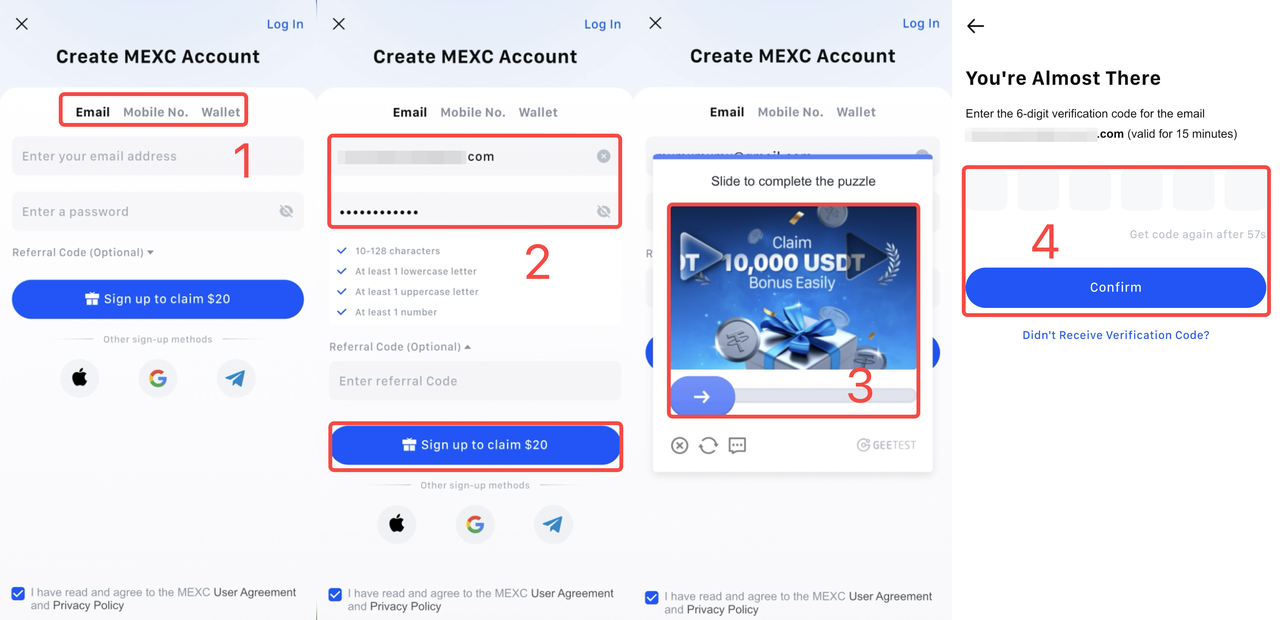
1) Відкрийте застосунок MEXC. Для нових користувачів перший вхід в систему буде вважатися реєстрацією. Ви можете зареєструватися, використовуючи свою електронну адресу, номер мобільного телефону або підключивши гаманець. У цьому прикладі ми продемонструємо процес реєстрації за допомогою електронної пошти.
2) Введіть свою електронну адресу та створіть пароль, а потім торкніться Зареєструватись. Пароль повинен містити щонайменше 10 символів, включаючи великі літери, малі літери, цифри та символи.
Примітка: якщо у вас є реферальний код, торкніться ▾ та введіть його у відповідне поле. Щоб дізнатися більше про реферальну програму, ознайомтеся з посібником «Як запросити друзів зареєструватися на MEXC».
3) Пройдіть перевірку за допомогою бігунка.
4) Увійдіть на адресу електронної пошти, яку ви використовували для реєстрації, знайдіть код підтвердження, надісланий на вашу поштову скриньку, і введіть його в поле підтвердження електронної пошти. Торкніться Підтвердити, щоб завершити реєстрацію.
Якщо ви не можете знайти код підтвердження у вашій поштовій скриньці, папці зі спамом або кошику, торкніться «Не отримали код підтвердження?», щоб отримати його знову.
2. Реєстрація через гаманець
1) Відкрийте застосунок MEXC. Для нових користувачів перший вхід в систему буде вважатися реєстрацією. Торкніться Гаманець.
2) Торкніться Підключити гаманець.
3) Торкніться Виберіть гаманець. Зверніть увагу, що реєстрація акаунту MEXC через гаманець вимагає двох кроків: вибір і підключення гаманця та завершення підпису гаманця.
4) Виберіть гаманець, який вже встановлений на вашому пристрої, і переконайтеся, що ви ввійшли в нього. Наприклад, тут ми продемонструємо використання гаманця MetaMask. Виберіть MetaMask, щоб продовжити.
5) У гаманці MetaMask торкніться Підключити.
6) Після підключення в застосунку MEXC з'явиться спливне вікно з підтвердженням, а поруч із Виберіть гаманець для підключення з'явиться символ ☑︎. Потім торкніться Запит на підпис.
7) У гаманці MetaMask торкніться Підтвердити.
8) Після підтвердження підпису поверніться до застосунку MEXC і торкніться Зареєструватись, щоб завершити реєстрацію акаунту MEXC.
3. Реєстрація за допомогою стороннього акаунту
Ви також можете швидко зареєструватися, увійшовши за допомогою акаунту Google, Apple, Telegram або інших сторонніх методів входу. Тут ми продемонструємо використання акаунту Google.
1) Відкрийте застосунок MEXC. Для нових користувачів перший вхід буде вважатися реєстрацією. Торкніться позначки Google.
2) Торкніться Продовжити.
3) Введіть електронну адресу та пароль акаунту Google.
4) Завершіть цифрову перевірку, надіслану на вашу електронну адресу Google.
5) Торкніться Продовжити, щоб знову увійти в MEXC.
6) Введіть код підтвердження, щоб завершити реєстрацію, а потім торкніться Прив'язати, щоб завершити налаштування акаунту.