

4 bước đơn giản để chuyển bộ nhớ ChatGPT của bạn sang Claude
Chuyển đổi giữa các chatbot hoặc AI Agent Trí tuệ Nhân tạo (AI) khác nhau có thể giống như việc dọn vào một ngôi nhà mới. Nhiều người dùng háo hức muốn thử trợ lý AI của Anthropic là Claude, vì nó tỏ ra hữu ích trong việc hỗ trợ các công việc. Tuy nhiên, rào cản lớn nhất đối với người dùng có thể là ý nghĩ phải bắt đầu lại từ đầu.
Sự do dự khi chuyển đổi thường xuất phát từ sự mệt mỏi tâm lý khi phải tự giới thiệu lại bản thân. Qua nhiều tháng sử dụng, chatbot AI ChatGPT học được nghề nghiệp, văn phong viết, các dự án trước đây và sở thích cụ thể của bạn thông qua tính năng bộ nhớ. Việc dạy lại cho một công cụ AI mới tất cả những thông tin đó cảm giác thật tẻ nhạt và mất công.
May mắn thay, bạn không cần phải mất đi trải nghiệm được cá nhân hóa đó. Bạn có thể dễ dàng di chuyển lịch sử kỹ thuật số của mình sang Claude bằng cách xuất dữ liệu ChatGPT.
Điều này cho phép bạn tận dụng nhiều công cụ AI cùng lúc mà không mất thời gian xây dựng lại hồ sơ từ đầu. Bài viết này phân tích quy trình thành 4 bước đơn giản.
4 bước để chuyển bộ nhớ ChatGPT của bạn sang Claude
1. Yêu cầu xuất dữ liệu ChatGPT của bạn
Quá trình di chuyển bắt đầu bằng việc lấy lại dữ liệu tích lũy của bạn từ OpenAI, công ty mẹ của ChatGPT.
Thay vì sao chép-dán từng lịch sử chat riêng lẻ, bạn có thể yêu cầu một bản lưu trữ toàn diện các tương tác của tài khoản.
Cách thực hiện: Mở ChatGPT > điều hướng đến biểu tượng hồ sơ ở góc dưới bên trái > nhấp vào "Settings".
Từ menu, chọn "data controls" > tìm tùy chọn "export data". Sau đó xác nhận yêu cầu để bắt đầu xuất dữ liệu.
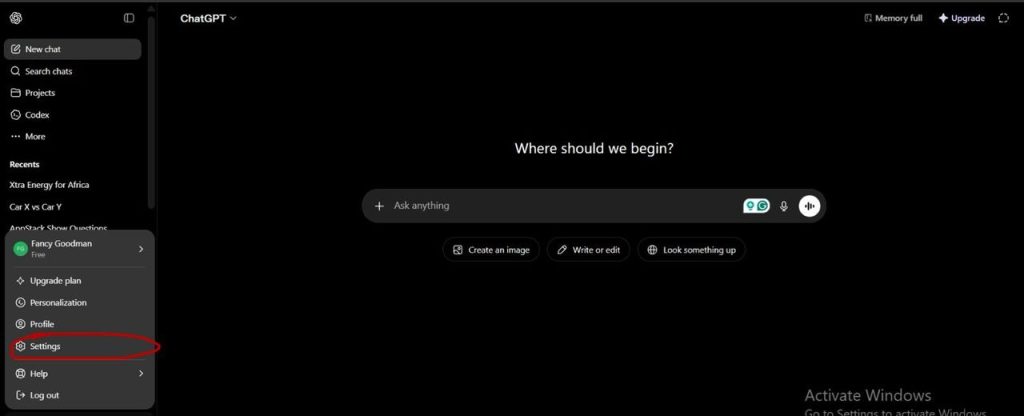 Ảnh chụp màn hình ChatGPT trên web, hiển thị tùy chọn "settings". Nguồn ảnh: TechCabal
 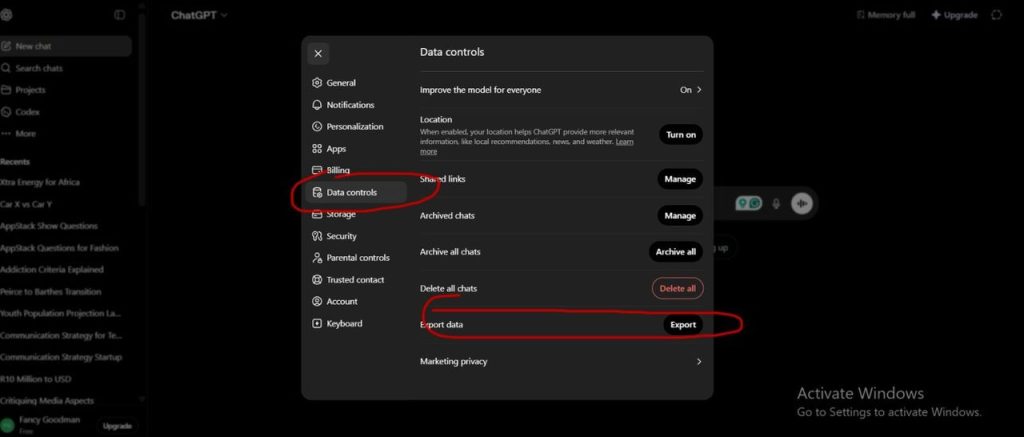 Ảnh chụp màn hình ChatGPT trên web, hiển thị các tùy chọn "data controls" và "export data". Nguồn ảnh: TechCabal
 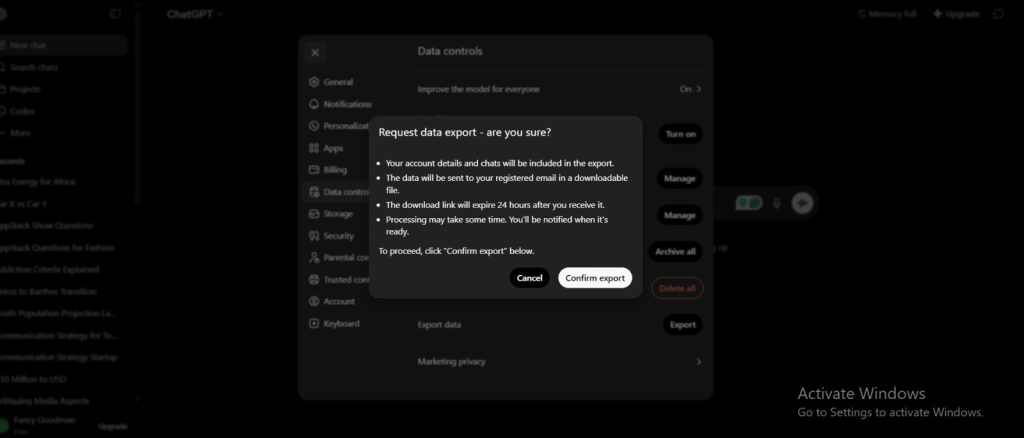 Ảnh chụp màn hình ChatGPT trên web, hiển thị nút "confirm export". Nguồn ảnh: TechCabal
2. Tải gói dữ liệu của bạn từ Email
OpenAI sẽ tổng hợp toàn bộ lịch sử cuộc trò chuyện của bạn thành một tệp ZIP có thể tải xuống. Bản lưu trữ này chứa các tệp như lịch sử chat, phản hồi tin nhắn và thông tin tài khoản cơ bản.
Lưu ý rằng bộ nhớ của ChatGPT — các sở thích và thói quen được lưu trữ mà nó đã học về bạn — tách biệt với lịch sử cuộc trò chuyện và không được đưa vào dưới dạng tệp có thể chuyển đổi rõ ràng trong lần xuất này.
Cách thực hiện: Kiểm tra địa chỉ Email liên kết với tài khoản OpenAI của bạn. Bạn sẽ nhận được liên kết tải xuống khi tệp sẵn sàng.
Lưu ý rằng quá trình gửi này có thể mất đến bảy ngày, tùy thuộc vào kích thước lịch sử dữ liệu và tốc độ mạng của bạn. Tải tệp ZIP về máy tính của bạn khi nó đến.
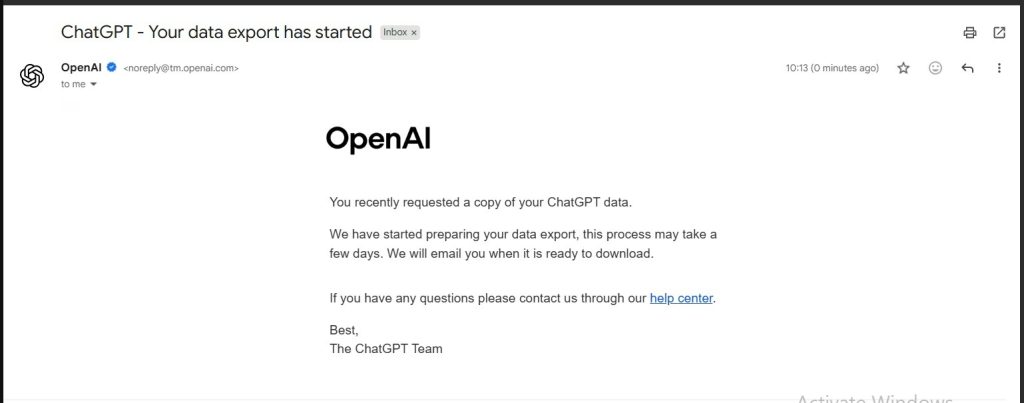 Ảnh chụp màn hình Email từ OpenAI, xác nhận yêu cầu xuất dữ liệu từ ChatGPT. Nguồn ảnh: TechCabal
 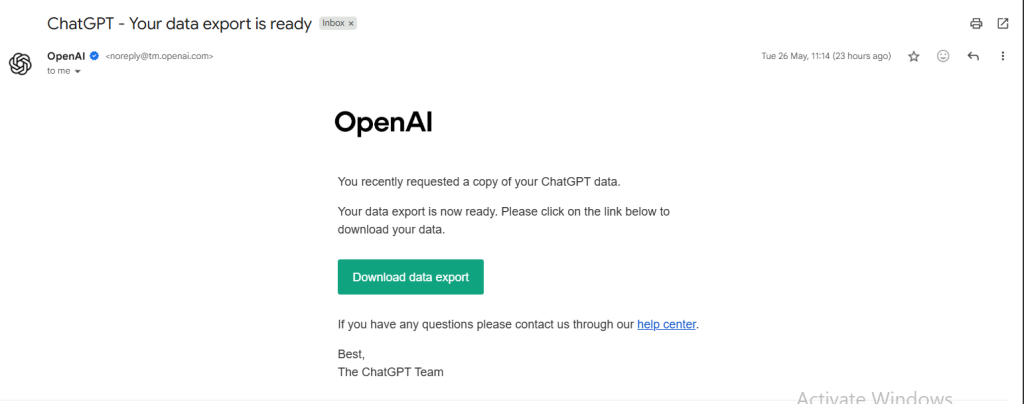 Ảnh chụp màn hình Email từ OpenAI, hiển thị dữ liệu có thể tải xuống từ ChatGPT. Nguồn ảnh: TechCabal
3. Trích xuất tóm tắt bộ nhớ của bạn từ ChatGPT
Anthropic cung cấp một công cụ nhập chuyên dụng để chuyển các sở thích, thói quen và ngữ cảnh đã lưu trữ của bạn từ ChatGPT trực tiếp vào hệ thống bộ nhớ của Claude. Quá trình bắt đầu bằng một câu lệnh trích xuất đặc biệt mà bạn dán vào ChatGPT.
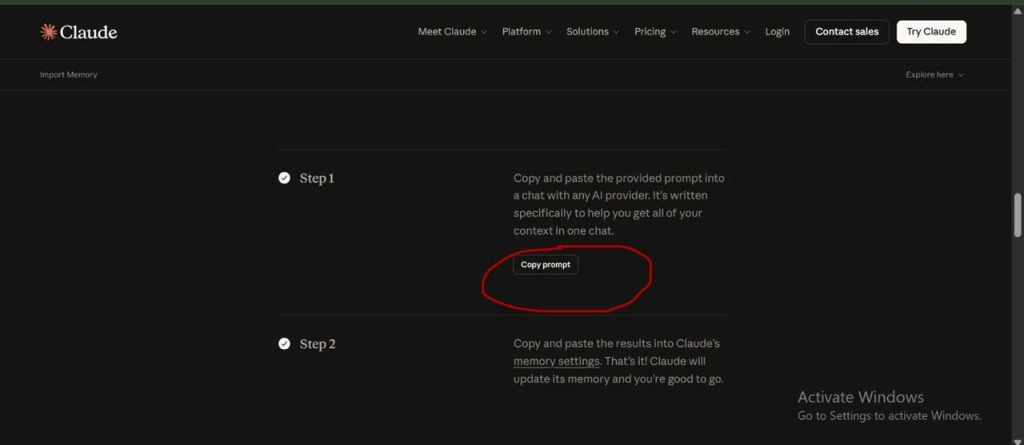 Ảnh chụp màn hình trang web của Claude trên web, hiển thị câu lệnh cần sao chép. Nguồn ảnh: TechCabal
Cách thực hiện: Truy cập giao diện nhập bộ nhớ của Claude và sao chép câu lệnh trích xuất mà Anthropic cung cấp. Sau đó mở ChatGPT và dán câu lệnh sau vào một cuộc trò chuyện:
"I'm moving to another service and need to export my data. List every memory you have stored about me, as well as any context you've learned about me from past conversations. Output everything in a single code block so I can easily copy it. Format each entry as: [date saved, if available] - memory content. Make sure to cover all of the following — preserve my words verbatim where possible: Instructions I've given you about how to respond (tone, format, style, 'always do X', 'never do Y'). Personal details: name, location, job, family, interests. Projects, goals, and recurring topics. Tools, languages, and frameworks I use. Preferences and corrections I've made to your behaviour. Any other stored context not covered above. Do not summarise, group, or omit any entries. After the code block, confirm whether that is the complete set or if any remain."
ChatGPT sẽ tạo ra một bản tóm tắt có cấu trúc về mọi thứ nó biết về bạn. Sao chép kết quả đó.
4. Dán tóm tắt bộ nhớ của bạn vào Claude
Bước cuối cùng là đưa bộ nhớ đã trích xuất của bạn vào Claude bằng công cụ nhập của Anthropic, công cụ này áp dụng trực tiếp vào hệ thống bộ nhớ của Claude — không chỉ cho một dự án duy nhất.
Cách thực hiện: Quay lại giao diện nhập bộ nhớ của Claude và dán kết quả bạn đã sao chép từ ChatGPT. Claude sẽ xử lý và lưu trữ các sở thích, thói quen và ngữ cảnh của bạn để chúng tự động áp dụng trong các cuộc trò chuyện, không cần giới thiệu lại.
Tùy chọn: Nếu bạn cũng muốn Claude tham chiếu cụ thể các cuộc trò chuyện ChatGPT cũ của mình, bạn có thể tạo một Claude Project, tải lên tệp "conversations.JSON" từ bản lưu trữ ZIP và sử dụng nó như một tài liệu tham chiếu trong dự án đó. Hãy lưu ý rằng điều này khác với hệ thống bộ nhớ của Claude; nó chỉ áp dụng trong dự án đó, không áp dụng trên tất cả các cuộc chat của bạn.
Kết luận
Quá trình này không phải là về việc chọn AI này hay từ bỏ ChatGPT. Thay vào đó, nó trang bị cho bạn khả năng sử dụng cả hai nền tảng một cách linh hoạt, đảm bảo bạn đạt được kết quả tốt nhất từ bất kỳ công cụ nào phù hợp với nhiệm vụ trước mắt.


Có thể bạn cũng thích

4Sight Holdings niêm yết tại Nam Phi hướng tới việc thúc đẩy AI tại châu Phi sau tăng trưởng mạnh

DDC Enterprise tăng lượng nắm giữ Bitcoin lên 2,583 BTC với giao dịch mua trị giá 15,9 triệu USD

ERC-7943 Đạt Phê Duyệt Cuối Cùng, Thiết Lập Tiêu Chuẩn Ethereum cho uRWAs



