暗号資産を購入
市場
現物
先物取引BTC
MEXC Earn
イベントセンター
報酬ハブ
もっと見る
入出金履歴をエクスポートする方法入出金履歴をエクスポートする方法
カテゴリ一覧
キャンセル

入出金履歴をエクスポートする方法

MEXCを利用されているユーザー様の中にはMEXCアカウントから個人の入出金履歴をエクスポートしたい方もいらっしゃると思います。本記事では、入出金履歴をエクスポートする方法を詳しくご紹介いたします。

1. ウェブ


ウェブサイトの現物アカウント明細ページや入金/出金履歴ページから入出金履歴をエクスポートすることができます。

1.1 現物明細ページからのエクスポート


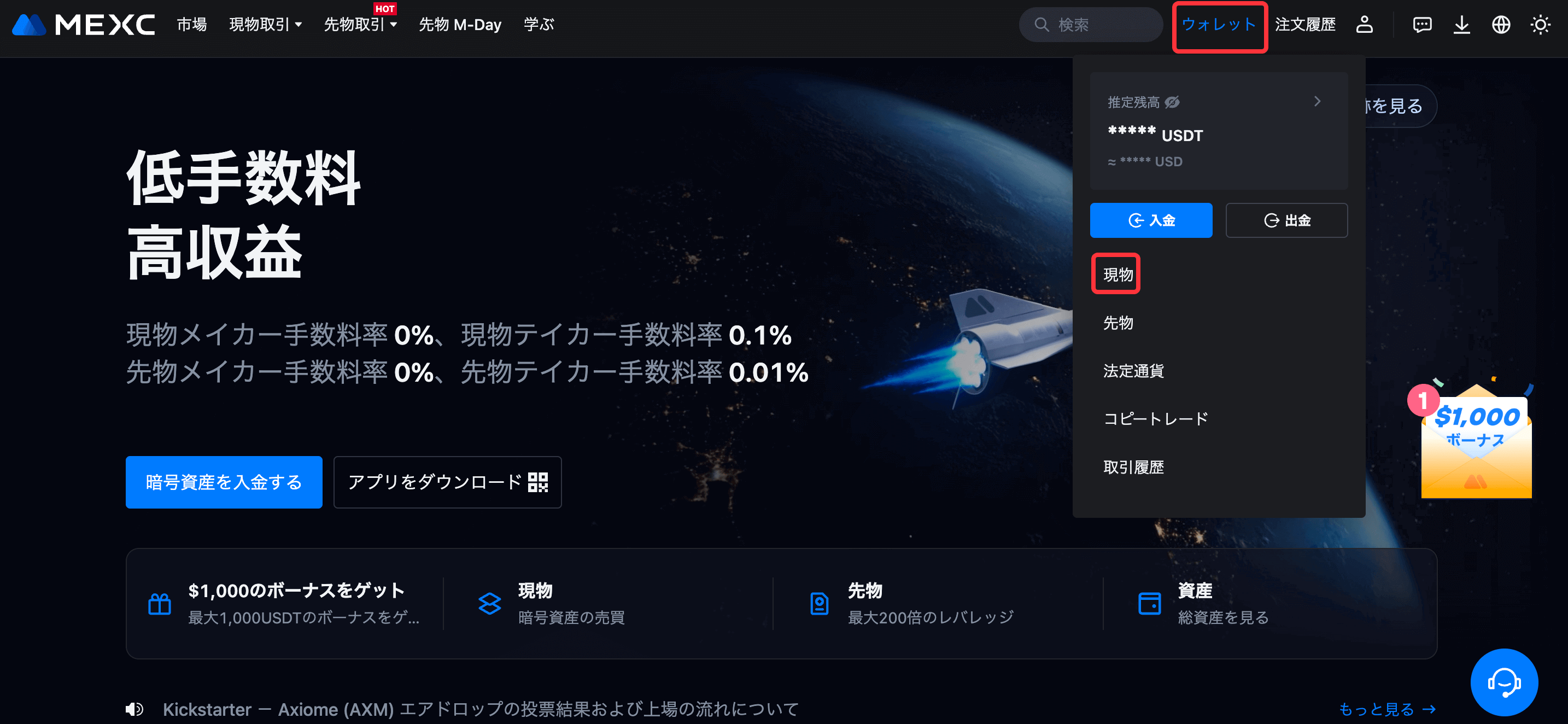
MEXC公式サイトを開き、アカウントにログインします。ナビゲーションバーにある [ウォレット] から [現物] をクリックします。

現物資産ページの右側にある [現物明細] をクリックします。


現物明細ページで [入金/出金/送金]を選択し、右側にある [エクスポート] ボタンをクリックします。


「トランザクションの種類」セクションで、「入金/出金/送金」 を選択します。また4つの異なるデータ範囲から選択することができます: [すべて]、[入金/出金]、[手数料]、[送金]。次にエクスポートしたいデータ範囲を選択してください。

エクスポート履歴の [トークン]、[方向]、[時間] を設定します。[ファイルを暗号化する] にチェックを入れるかどうかを選択し、[生成] をクリックすると入出金履歴がエクスポートされます。


現物アカウント明細のエクスポート回数には月間制限があります。具体的な上限回数については、ページ上の表示を参照してください。また、ユーザー様のニーズに合わせてエクスポートする回数を調整し、頻繁にエクスポートを行わないようにしてください。たくさんの現物アカウント履歴をエクスポートする必要がある場合は、ファイルのクラッシュを防ぐため、複数回に分けてデータをエクスポートするようにしてください。

1.2 取引履歴ページからのエクスポート


また、ユーザー様は [取引履歴] ページで [入金] または [出金] を選択し、[エクスポート] を実行することもできます。


「タイプ」のセクションには、3つの異なるデータ範囲が含まれています:[入金]、[出金]、[その他] です。エクスポートしたいデータ範囲を選択してください。

エクスポートしたいウォレット履歴の[時間]を設定し、[ファイルを暗号化する] および [生成後、メールアドレス宛に自動送信する] にチェックを入れるかどうかを選択します。次に [ファイルパスワードの設定] とファイルを受信する [電子メール] を入力します(デフォルトではアカウントに紐付いている電子メールになります)。[生成] をクリックすると、入出金履歴がエクスポートされます。


同様に、取引履歴のエクスポート回数にも月間制限がありますのでご注意ください。具体的な上限回数については、ページ上の表示を参照してください。また、ユーザー様のニーズに合わせてエクスポートする回数を調整し、頻繁にエクスポートを行わないようにしてください。たくさんの履歴をエクスポートする必要がある場合は、ファイルのクラッシュを防ぐため、複数回に分けてデータをエクスポートするようにしてください。

2. アプリ


MEXCアプリを開き、アカウントにログインします。左上にある人型アイコンをタップし、[取引履歴] を選択して[入金/出金] をタップします。


現物履歴ページで [資金調達履歴] を選択し、右上にあるエクスポートボタンをタップします。取引履歴をエクスポートページで [+新規エクスポート] をタップします。

「履歴のタイプ」には、[入金]、[出金]、[その他] の選択肢が表示されています。エクスポートしたいデータ範囲を選択してください。

エクスポートする履歴の[期間]を設定し、[ファイルを暗号化する] および [生成後にメールで受け取る] にチェックを入れるかどうかを選択します。[生成] をタップすると、入出金履歴がエクスポートされます。


取引履歴のエクスポート回数には月間制限があります。具体的な上限回数についてはページ上の表示を参照してください。また、ユーザー様のニーズに合わせてエクスポートする回数を調整し、頻繁にエクスポートを行わないようにしてください。たくさんの履歴をエクスポートする必要がある場合は、ファイルのクラッシュを防ぐため、複数回に分けてデータをエクスポートするようにしてください。

おすすめの記事:

入出金履歴をエクスポートする方法

MEXCを利用されているユーザー様の中にはMEXCアカウントから個人の入出金履歴をエクスポートしたい方もいらっしゃると思います。本記事では、入出金履歴をエクスポートする方法を詳しくご紹介いたします。

1. ウェブ


ウェブサイトの現物アカウント明細ページや入金/出金履歴ページから入出金履歴をエクスポートすることができます。

1.1 現物明細ページからのエクスポート


MEXC公式サイトを開き、アカウントにログインします。ナビゲーションバーにある [ウォレット] から [現物] をクリックします。


現物資産ページの右側にある [現物明細] をクリックします。


現物明細ページで [入金/出金/送金]を選択し、右側にある [エクスポート] ボタンをクリックします。


「トランザクションの種類」セクションで、「入金/出金/送金」 を選択します。また4つの異なるデータ範囲から選択することができます: [すべて]、[入金/出金]、[手数料]、[送金]。次にエクスポートしたいデータ範囲を選択してください。

エクスポート履歴の [トークン]、[方向]、[時間] を設定します。[ファイルを暗号化する] にチェックを入れるかどうかを選択し、[生成] をクリックすると入出金履歴がエクスポートされます。


現物アカウント明細のエクスポート回数には月間制限があります。具体的な上限回数については、ページ上の表示を参照してください。また、ユーザー様のニーズに合わせてエクスポートする回数を調整し、頻繁にエクスポートを行わないようにしてください。たくさんの現物アカウント履歴をエクスポートする必要がある場合は、ファイルのクラッシュを防ぐため、複数回に分けてデータをエクスポートするようにしてください。

1.2 取引履歴ページからのエクスポート


また、ユーザー様は [取引履歴] ページで [入金] または [出金] を選択し、[エクスポート] を実行することもできます。


「タイプ」のセクションには、3つの異なるデータ範囲が含まれています:[入金]、[出金]、[その他] です。エクスポートしたいデータ範囲を選択してください。

エクスポートしたいウォレット履歴の[時間]を設定し、[ファイルを暗号化する] および [生成後、メールアドレス宛に自動送信する] にチェックを入れるかどうかを選択します。次に [ファイルパスワードの設定] とファイルを受信する [電子メール] を入力します(デフォルトではアカウントに紐付いている電子メールになります)。[生成] をクリックすると、入出金履歴がエクスポートされます。


同様に、取引履歴のエクスポート回数にも月間制限がありますのでご注意ください。具体的な上限回数については、ページ上の表示を参照してください。また、ユーザー様のニーズに合わせてエクスポートする回数を調整し、頻繁にエクスポートを行わないようにしてください。たくさんの履歴をエクスポートする必要がある場合は、ファイルのクラッシュを防ぐため、複数回に分けてデータをエクスポートするようにしてください。

2. アプリ


MEXCアプリを開き、アカウントにログインします。左上にある人型アイコンをタップし、[取引履歴] を選択して[入金/出金] をタップします。


現物履歴ページで [資金調達履歴] を選択し、右上にあるエクスポートボタンをタップします。取引履歴をエクスポートページで [+新規エクスポート] をタップします。

「履歴のタイプ」には、[入金]、[出金]、[その他] の選択肢が表示されています。エクスポートしたいデータ範囲を選択してください。

エクスポートする履歴の[期間]を設定し、[ファイルを暗号化する] および [生成後にメールで受け取る] にチェックを入れるかどうかを選択します。[生成] をタップすると、入出金履歴がエクスポートされます。


取引履歴のエクスポート回数には月間制限があります。具体的な上限回数についてはページ上の表示を参照してください。また、ユーザー様のニーズに合わせてエクスポートする回数を調整し、頻繁にエクスポートを行わないようにしてください。たくさんの履歴をエクスポートする必要がある場合は、ファイルのクラッシュを防ぐため、複数回に分けてデータをエクスポートするようにしてください。

おすすめの記事: