暗号資産を購入
市場
現物
先物取引BTC
MEXC Earn
イベントセンター
報酬ハブ
もっと見る
ブラウザからApp Storeの地域を香港に変更してMEXCアプリをインストールする方法ブラウザからApp Storeの地域を香港に変更してMEXCアプリをインストールする方法
カテゴリ一覧
キャンセル

ブラウザからApp Storeの地域を香港に変更してMEXCアプリをインストールする方法

このガイドでは、パソコン・スマートフォンのブラウザ(account.apple.com)から、Apple ID(Appleアカウント)の地域を「香港」に変更し、MEXCアプリをダウンロードする方法について解説します。

iPhoneをお使いの方は、App Storeだけで完結する方法の方が手軽です:App Storeの地域を香港に変更してMEXCアプリをインストールする方法(iPhone)

地域の変更はAppleが公式に用意している手順であり(参考リンクは末尾に記載)、アプリの購入や課金は発生しません。また、MEXCのアカウントは現在お使いのものをそのまま利用できます。

1. 変更前にご確認ください


多くの方はそのまま変更できます。以下に当てはまる場合のみ、事前の対応が必要です:

  • App Storeの残高(Apple Account残高)が残っている場合:使い切ってから変更してください(残高があると変更できません)。
  • 登録中のサブスクリプションがある場合:一部のサブスクリプションは、登録中だと地域を変更できないことがあります。その場合のみ、画面の案内に従って解約してください。契約中のサブスクリプションは、iPhoneの「設定」→ 一番上のご自分の名前 →「サブスクリプション」で確認できます。
  • ファミリー共有に参加している場合:変更できないことがあります。その場合は、香港のApple IDを新規作成する方法をご利用ください(今のファミリー共有はそのまま維持できます):香港のApple IDを新規作成してMEXCアプリをインストールする方法
  • 予約注文・レンタル中の映画・シーズンパスなどがある場合:期間満了までお待ちください。

なお、ご自分が当てはまるかどうか分からない場合も、まず手順どおり進めて問題ありません。変更できない項目がある場合は、変更の途中でその内容が画面に表示されます。

iCloudデータ(写真・連絡先のバックアップ)はApp Storeの地域とは別のため、地域を変更しても影響しません。現在iPhoneに入っているアプリ・写真・連絡先はそのまま残ります。また、地域はいつでも同じ手順で日本に戻せます。

2. 変更手順ガイド


ステップ 1:account.apple.comにサインインする


ブラウザ(Safari / Chromeなど)でaccount.apple.comを開き、現在お使いのApple IDでサインインします。

ステップ 2:「個人情報」から「国/地域」を開く


サインイン後、「個人情報」→「国/地域」の順に選びます。現在の地域(日本)が表示されます。
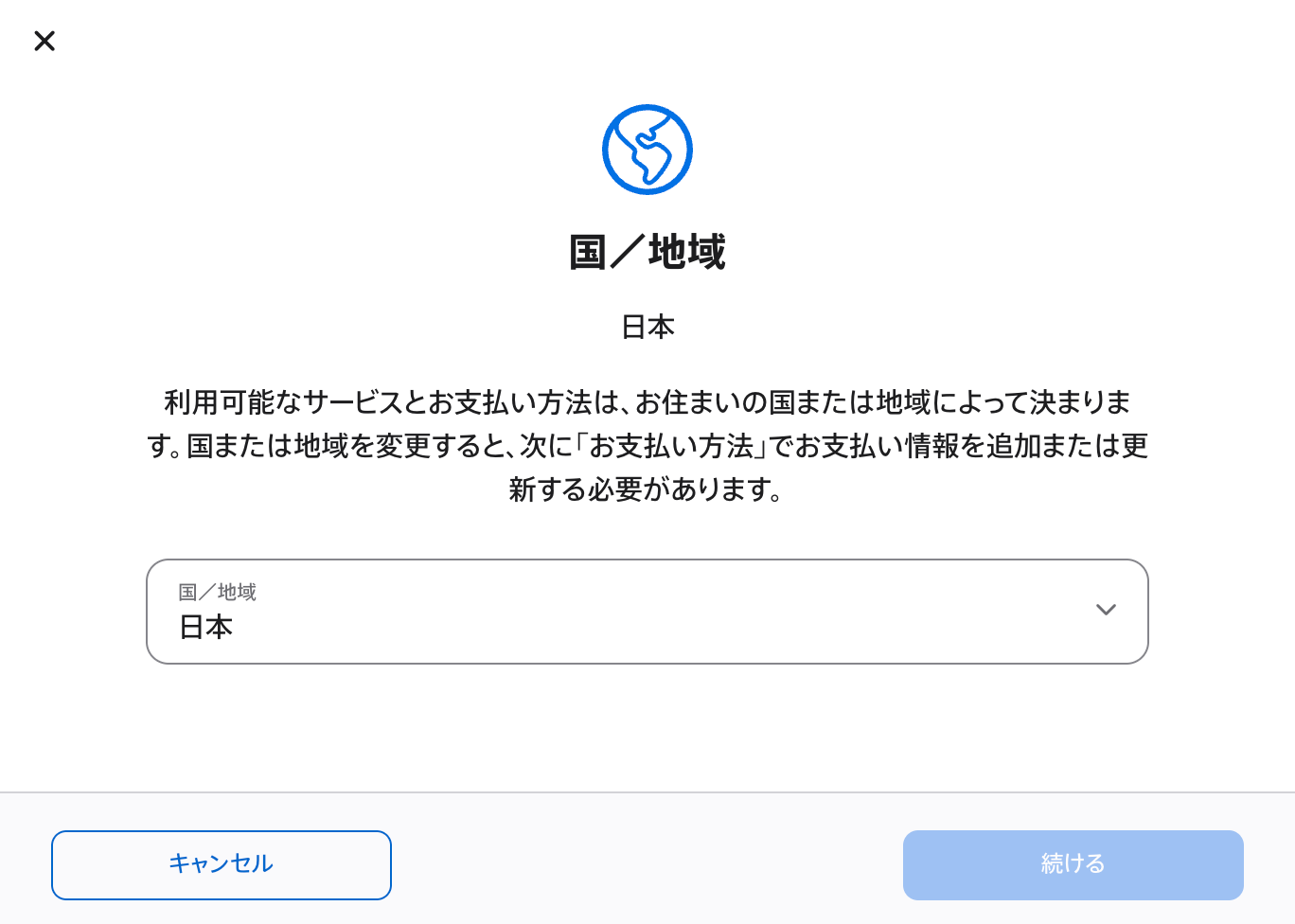

ステップ 3:地域を「香港」に変更する


「国/地域」のプルダウンから「香港(Hong Kong)」を選び、「続ける」をクリックします。


ステップ 4:地域の変更を確認する


「国または地域を変更する前に」という確認画面が表示されます。内容を確認して「続ける」をクリックします。


ステップ 5:利用規約に同意する


「Appleメディアサービス利用規約」が表示されます。内容を確認し、「同意して続ける」をクリックします。


ステップ 6:お支払い方法を「無」にして保存する


「新しいお支払い方法」の画面で、お支払い方法の種類を「無(None)」に設定します。課金は一切発生しません。

請求先住所には香港の住所を入力します。ご自身の住所を入力する必要はありません。Googleマップなどで「香港 ホテル」と検索し、表示されたホテルの住所をそのまま入力すれば問題ありません。

郵便番号の欄は、香港に郵便番号がないため空欄で問題ありません。

この住所はApp Storeが地域を確認するためのもので、請求や郵送には使われません(お支払い方法が「無」のため、課金も発生しません)。

最後に「変更を保存」をクリックします。なお、途中でやめたい場合は、「変更を保存」をクリックする前に画面を閉じれば、変更は保存されません。


ステップ 7:App StoreでMEXCアプリをダウンロードする


地域変更が完了したら、iPhoneでApp Storeを開いて「MEXC」を検索し、ダウンロードします。現在お使いのMEXCアカウントでそのままログインできます。

もしインストール中に問題が発生した場合は、MEXCヘルプセンターをご確認いただくか、MEXC公式コミュニティでサポートを受けられます。

3. よくある質問


3.1 日本の地域に戻すには?


同じ手順で操作してください:

account.apple.com →「個人情報」→「国/地域」

「日本」を選択し、同じ手続きを完了してください。お支払い方法および請求先住所(日本の住所)の再設定が必要になる場合があります。

ダウンロード済みのMEXCアプリはそのまま使えます。

3.2 MEXCアプリをアップデートするには?


地域を香港にした状態で、App Storeからアップデートします。

日本のApp Store限定のアプリ(銀行・決済など)をアップデートする場合は、一時的に地域を日本に戻してからアップデートしてください。

MEXCを頻繁にご利用の場合は、地域を香港に設定したままにしておくと、より便利にご利用いただけます。

3.3 「香港」を選んでも変更できない場合はどうすればよいですか?


以下を確認してください:
  • App Storeの残高が残っていないか(残高があると変更できません)
  • 解約が必要なサブスクリプションがないか
  • ファミリー共有に参加していないか

残高がアイテム1つ分の金額に満たず使い切れない場合は、Appleサポートへお問い合わせください。

iPhoneで変更がうまくいかない場合は、パソコンやスマホのブラウザ(account.apple.com)からも同じ変更ができます:ブラウザからApp Storeの地域を香港に変更してMEXCアプリをインストールする方法。

3.4 MEXCのアカウントを作り直す必要はありますか?


いいえ、不要です。現在お使いのMEXCアカウントでそのままログインしてください。

3.5 費用はかかりますか?香港の電話番号やクレジットカードは必要ですか?


費用はかかりません。お支払い方法は「無(None)」を選べるため、課金は一切発生しません。香港の電話番号やクレジットカードも不要です。

3.6 途中から画面が中国語になりました。故障ですか?


故障ではありません。地域を香港に変更すると、App Storeの表示が中国語(繁体字)に切り替わります。日本語に戻したいときは、同じ手順で地域を「日本」に戻してください。

3.7 日本のアプリやデータは消えますか?


現在お使いの端末に入っているアプリ・写真・連絡先はそのまま残り、消えたりログアウトされたりしません(iCloudはApp Storeの地域とは別のため影響しません)。

1点だけご注意ください:地域を香港にしている間は、日本のApp Store限定アプリ(銀行・決済アプリなど)のアップデート・新規ダウンロードが一時的にできません。その場合は、同じ手順で地域を日本に戻せばアップデートできます。

3.8 現在のApp Storeのお支払い方法はどうなりますか?


地域を変更すると、App Storeのお支払い方法は「無」になります。

ただし、WalletのApple Payやカード情報自体が消えることはありません。日本に戻した際に、お支払い方法を改めて設定し直せます。

参考:Apple公式サポート「Apple Accountの国や地域を変更する」

おすすめの記事:

ブラウザからApp Storeの地域を香港に変更してMEXCアプリをインストールする方法

このガイドでは、パソコン・スマートフォンのブラウザ(account.apple.com)から、Apple ID(Appleアカウント)の地域を「香港」に変更し、MEXCアプリをダウンロードする方法について解説します。

iPhoneをお使いの方は、App Storeだけで完結する方法の方が手軽です:App Storeの地域を香港に変更してMEXCアプリをインストールする方法(iPhone)

地域の変更はAppleが公式に用意している手順であり(参考リンクは末尾に記載)、アプリの購入や課金は発生しません。また、MEXCのアカウントは現在お使いのものをそのまま利用できます。

1. 変更前にご確認ください


多くの方はそのまま変更できます。以下に当てはまる場合のみ、事前の対応が必要です:

  • App Storeの残高(Apple Account残高)が残っている場合:使い切ってから変更してください(残高があると変更できません)。
  • 登録中のサブスクリプションがある場合:一部のサブスクリプションは、登録中だと地域を変更できないことがあります。その場合のみ、画面の案内に従って解約してください。契約中のサブスクリプションは、iPhoneの「設定」→ 一番上のご自分の名前 →「サブスクリプション」で確認できます。
  • ファミリー共有に参加している場合:変更できないことがあります。その場合は、香港のApple IDを新規作成する方法をご利用ください(今のファミリー共有はそのまま維持できます):香港のApple IDを新規作成してMEXCアプリをインストールする方法
  • 予約注文・レンタル中の映画・シーズンパスなどがある場合:期間満了までお待ちください。

なお、ご自分が当てはまるかどうか分からない場合も、まず手順どおり進めて問題ありません。変更できない項目がある場合は、変更の途中でその内容が画面に表示されます。

iCloudデータ(写真・連絡先のバックアップ)はApp Storeの地域とは別のため、地域を変更しても影響しません。現在iPhoneに入っているアプリ・写真・連絡先はそのまま残ります。また、地域はいつでも同じ手順で日本に戻せます。

2. 変更手順ガイド


ステップ 1:account.apple.comにサインインする


ブラウザ(Safari / Chromeなど)でaccount.apple.comを開き、現在お使いのApple IDでサインインします。

ステップ 2:「個人情報」から「国/地域」を開く


サインイン後、「個人情報」→「国/地域」の順に選びます。現在の地域(日本)が表示されます。


ステップ 3:地域を「香港」に変更する


「国/地域」のプルダウンから「香港(Hong Kong)」を選び、「続ける」をクリックします。


ステップ 4:地域の変更を確認する


「国または地域を変更する前に」という確認画面が表示されます。内容を確認して「続ける」をクリックします。


ステップ 5:利用規約に同意する


「Appleメディアサービス利用規約」が表示されます。内容を確認し、「同意して続ける」をクリックします。


ステップ 6:お支払い方法を「無」にして保存する


「新しいお支払い方法」の画面で、お支払い方法の種類を「無(None)」に設定します。課金は一切発生しません。

請求先住所には香港の住所を入力します。ご自身の住所を入力する必要はありません。Googleマップなどで「香港 ホテル」と検索し、表示されたホテルの住所をそのまま入力すれば問題ありません。

郵便番号の欄は、香港に郵便番号がないため空欄で問題ありません。

この住所はApp Storeが地域を確認するためのもので、請求や郵送には使われません(お支払い方法が「無」のため、課金も発生しません)。

最後に「変更を保存」をクリックします。なお、途中でやめたい場合は、「変更を保存」をクリックする前に画面を閉じれば、変更は保存されません。


ステップ 7:App StoreでMEXCアプリをダウンロードする


地域変更が完了したら、iPhoneでApp Storeを開いて「MEXC」を検索し、ダウンロードします。現在お使いのMEXCアカウントでそのままログインできます。

もしインストール中に問題が発生した場合は、MEXCヘルプセンターをご確認いただくか、MEXC公式コミュニティでサポートを受けられます。

3. よくある質問


3.1 日本の地域に戻すには?


同じ手順で操作してください:

account.apple.com →「個人情報」→「国/地域」

「日本」を選択し、同じ手続きを完了してください。お支払い方法および請求先住所(日本の住所)の再設定が必要になる場合があります。

ダウンロード済みのMEXCアプリはそのまま使えます。

3.2 MEXCアプリをアップデートするには?


地域を香港にした状態で、App Storeからアップデートします。

日本のApp Store限定のアプリ(銀行・決済など)をアップデートする場合は、一時的に地域を日本に戻してからアップデートしてください。

MEXCを頻繁にご利用の場合は、地域を香港に設定したままにしておくと、より便利にご利用いただけます。

3.3 「香港」を選んでも変更できない場合はどうすればよいですか?


以下を確認してください:
  • App Storeの残高が残っていないか(残高があると変更できません)
  • 解約が必要なサブスクリプションがないか
  • ファミリー共有に参加していないか

残高がアイテム1つ分の金額に満たず使い切れない場合は、Appleサポートへお問い合わせください。

iPhoneで変更がうまくいかない場合は、パソコンやスマホのブラウザ(account.apple.com)からも同じ変更ができます:ブラウザからApp Storeの地域を香港に変更してMEXCアプリをインストールする方法。

3.4 MEXCのアカウントを作り直す必要はありますか?


いいえ、不要です。現在お使いのMEXCアカウントでそのままログインしてください。

3.5 費用はかかりますか?香港の電話番号やクレジットカードは必要ですか?


費用はかかりません。お支払い方法は「無(None)」を選べるため、課金は一切発生しません。香港の電話番号やクレジットカードも不要です。

3.6 途中から画面が中国語になりました。故障ですか?


故障ではありません。地域を香港に変更すると、App Storeの表示が中国語(繁体字)に切り替わります。日本語に戻したいときは、同じ手順で地域を「日本」に戻してください。

3.7 日本のアプリやデータは消えますか?


現在お使いの端末に入っているアプリ・写真・連絡先はそのまま残り、消えたりログアウトされたりしません(iCloudはApp Storeの地域とは別のため影響しません)。

1点だけご注意ください:地域を香港にしている間は、日本のApp Store限定アプリ(銀行・決済アプリなど)のアップデート・新規ダウンロードが一時的にできません。その場合は、同じ手順で地域を日本に戻せばアップデートできます。

3.8 現在のApp Storeのお支払い方法はどうなりますか?


地域を変更すると、App Storeのお支払い方法は「無」になります。

ただし、WalletのApple Payやカード情報自体が消えることはありません。日本に戻した際に、お支払い方法を改めて設定し直せます。

参考:Apple公式サポート「Apple Accountの国や地域を変更する」

おすすめの記事: