暗号資産を購入
市場
現物
先物取引BTC
MEXC Earn
イベントセンター
報酬ハブ
もっと見る
香港のApple IDを新規作成してMEXCアプリをインストールする方法香港のApple IDを新規作成してMEXCアプリをインストールする方法
カテゴリ一覧
キャンセル

香港のApple IDを新規作成してMEXCアプリをインストールする方法

このガイドでは、香港のApple IDを新しく作成して、MEXCアプリをダウンロード・インストールする方法について解説します。

この方法は、今お使いのApple ID・iCloud(写真・連絡先など)に一切影響を与えたくない方におすすめです。

以下の点はご安心ください:
  • 香港の電話番号は不要:認証SMSはご自身の日本の番号(+81)で受け取れます
  • クレジットカード不要:支払い方法は「無(None)」を選べます
  • 今のApple ID / iCloudはそのまま:写真・連絡先・購入済みアプリは消えません

なお、今のApple IDのまま地域だけを香港に変更する方法もあります。App Storeだけで完結するため、こちらの方が手軽です:App Storeの地域を香港に変更してMEXCアプリをインストールする方法(iPhone)

1. 事前準備


開始する前に、以下をご用意ください:Apple IDに登録していないメールアドレスを1つ(Gmailなど何でも可)

2. インストール手順ガイド


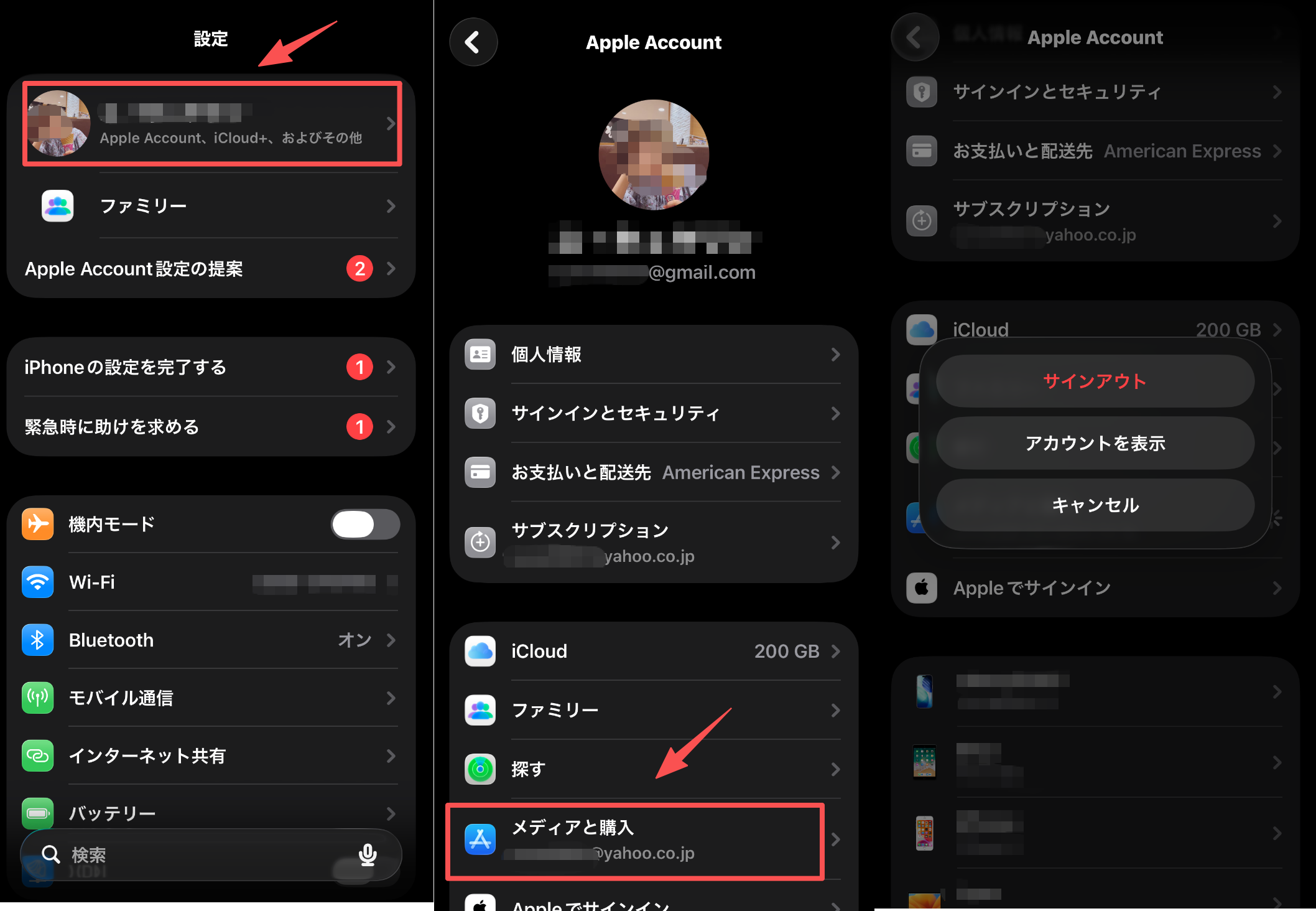
ステップ 1:App Storeのアカウントからサインアウトする


「設定」→ 一番上のご自分の名前 →「メディアと購入」→「サインアウト」をタップします。

この操作では、App Storeからのみサインアウトされます。iCloud(写真・連絡先・iPhoneを探す等)はサインインしたままで、影響ありません。

ステップ 2:Apple Accountを新規作成する(地域=香港)


App Storeを開き、右上のアカウントアイコンをタップ →「Apple Accountを新規作成」を選びます(「Apple Account」は「Apple ID」の新しい名称です)。

画面の案内に沿って、メールアドレス・パスワード・生年月日を入力し、「国または地域」で「香港(Hong Kong)」を選択します。

ほとんどの場合、そのまま「香港」を選べます。もし選べない場合は、末尾のよくある質問(3.7)をご覧ください。

なお、「Apple Accountを新規作成」が表示されないときは、一度iCloudからもサインアウトしてから再度お試しください(写真・連絡先は消えません。あとで元のApple Accountに戻せます)。

表示条件は端末により異なる場合があります。


ステップ 3:支払い方法は「無(None)」を選ぶ


支払い方法の画面で「無(None)」を選択します。課金は一切発生しません。

この操作を行うと、App Storeの表示が中国語(繁体字)に切り替わります。香港のアカウントとして作成しているためで、故障ではありません。

参考:
  • 街道=住所
  • 必填=必須
  • 可選填=任意

請求先住所(街道)には香港の住所を入力します。ご自身の住所を入力する必要はありません。Googleマップなどで香港のホテルを検索し、表示された住所をそのまま入力すれば問題ありません。

郵便番号の欄は、香港に郵便番号がないため空欄で問題ありません。


ステップ 4:電話番号を認証する


電話番号はご自身の番号(日本の番号)を入力し、届いたSMSで認証します。香港の番号は必要ありません。続いて、登録したメール宛に届くAppleからの確認メールで、メールアドレスを認証します。

ステップ 5:香港のApple IDでApp StoreにサインインしてMEXCアプリをダウンロードする


作成した香港のApple IDでApp Storeにサインインし、「MEXC」を検索してダウンロードします。

表示が中国語(繁体字)のため、ダウンロードボタンは「取得」(=入手)と表示されます。

現在お使いのMEXCアカウントでそのままログインできます。


もしインストール中に問題が発生した場合は、MEXCヘルプセンターをご確認いただくか、MEXC公式コミュニティでサポートを受けられます。

3. よくある質問


3.1 香港のApple IDを作ると、日本のアプリやデータは消えますか?


いいえ。iCloud(写真・連絡先など)とは別に管理されるため、既存のアプリやデータはそのまま残ります。

App Storeのダウンロード先が香港になるだけです。

3.2 費用はかかりますか?


かかりません。支払い方法は「無(None)」で作成でき、課金は一切発生しません。

3.3 MEXCのアカウントを作り直す必要はありますか?


いいえ、不要です。現在お使いのMEXCアカウントでそのままログインしてください。

3.4 香港の電話番号やクレジットカードが必要ですか?


どちらも不要です。SMS認証はご自身の日本の番号で受け取れます。

3.5 MEXCアプリをアップデートするにはどうすればよいですか?


香港のApple IDでApp Storeにサインインした状態でアップデートしてください。

3.6 元の(日本の)Apple IDに戻すにはどうすればよいですか?


「設定」→ 一番上のご自分の名前 →「メディアと購入」→「サインアウト」→ 日本のApple IDでサインインし直せば戻せます。ダウンロード済みのMEXCアプリはそのまま使えます。

3.7 地域で「香港」が選べない場合はどうすればよいですか?


時間をおいて、もう一度お試しください。それでも選べない場合は、今のApple IDのまま地域だけを変更する方法をご利用ください:App Storeの地域を香港に変更してMEXCアプリをインストールする方法(iPhone)

また、「Apple Accountを新規作成」が出てこない場合は、iCloudからも一度サインアウトしてお試しください。

おすすめの記事:

香港のApple IDを新規作成してMEXCアプリをインストールする方法

このガイドでは、香港のApple IDを新しく作成して、MEXCアプリをダウンロード・インストールする方法について解説します。

この方法は、今お使いのApple ID・iCloud(写真・連絡先など)に一切影響を与えたくない方におすすめです。

以下の点はご安心ください:
  • 香港の電話番号は不要:認証SMSはご自身の日本の番号(+81)で受け取れます
  • クレジットカード不要:支払い方法は「無(None)」を選べます
  • 今のApple ID / iCloudはそのまま:写真・連絡先・購入済みアプリは消えません

なお、今のApple IDのまま地域だけを香港に変更する方法もあります。App Storeだけで完結するため、こちらの方が手軽です:App Storeの地域を香港に変更してMEXCアプリをインストールする方法(iPhone)

1. 事前準備


開始する前に、以下をご用意ください:Apple IDに登録していないメールアドレスを1つ(Gmailなど何でも可)

2. インストール手順ガイド


ステップ 1:App Storeのアカウントからサインアウトする


「設定」→ 一番上のご自分の名前 →「メディアと購入」→「サインアウト」をタップします。

この操作では、App Storeからのみサインアウトされます。iCloud(写真・連絡先・iPhoneを探す等)はサインインしたままで、影響ありません。


ステップ 2:Apple Accountを新規作成する(地域=香港)


App Storeを開き、右上のアカウントアイコンをタップ →「Apple Accountを新規作成」を選びます(「Apple Account」は「Apple ID」の新しい名称です)。

画面の案内に沿って、メールアドレス・パスワード・生年月日を入力し、「国または地域」で「香港(Hong Kong)」を選択します。

ほとんどの場合、そのまま「香港」を選べます。もし選べない場合は、末尾のよくある質問(3.7)をご覧ください。

なお、「Apple Accountを新規作成」が表示されないときは、一度iCloudからもサインアウトしてから再度お試しください(写真・連絡先は消えません。あとで元のApple Accountに戻せます)。

表示条件は端末により異なる場合があります。


ステップ 3:支払い方法は「無(None)」を選ぶ


支払い方法の画面で「無(None)」を選択します。課金は一切発生しません。

この操作を行うと、App Storeの表示が中国語(繁体字)に切り替わります。香港のアカウントとして作成しているためで、故障ではありません。

参考:
  • 街道=住所
  • 必填=必須
  • 可選填=任意

請求先住所(街道)には香港の住所を入力します。ご自身の住所を入力する必要はありません。Googleマップなどで香港のホテルを検索し、表示された住所をそのまま入力すれば問題ありません。

郵便番号の欄は、香港に郵便番号がないため空欄で問題ありません。


ステップ 4:電話番号を認証する


電話番号はご自身の番号(日本の番号)を入力し、届いたSMSで認証します。香港の番号は必要ありません。続いて、登録したメール宛に届くAppleからの確認メールで、メールアドレスを認証します。

ステップ 5:香港のApple IDでApp StoreにサインインしてMEXCアプリをダウンロードする


作成した香港のApple IDでApp Storeにサインインし、「MEXC」を検索してダウンロードします。

表示が中国語(繁体字)のため、ダウンロードボタンは「取得」(=入手)と表示されます。

現在お使いのMEXCアカウントでそのままログインできます。


もしインストール中に問題が発生した場合は、MEXCヘルプセンターをご確認いただくか、MEXC公式コミュニティでサポートを受けられます。

3. よくある質問


3.1 香港のApple IDを作ると、日本のアプリやデータは消えますか?


いいえ。iCloud(写真・連絡先など)とは別に管理されるため、既存のアプリやデータはそのまま残ります。

App Storeのダウンロード先が香港になるだけです。

3.2 費用はかかりますか?


かかりません。支払い方法は「無(None)」で作成でき、課金は一切発生しません。

3.3 MEXCのアカウントを作り直す必要はありますか?


いいえ、不要です。現在お使いのMEXCアカウントでそのままログインしてください。

3.4 香港の電話番号やクレジットカードが必要ですか?


どちらも不要です。SMS認証はご自身の日本の番号で受け取れます。

3.5 MEXCアプリをアップデートするにはどうすればよいですか?


香港のApple IDでApp Storeにサインインした状態でアップデートしてください。

3.6 元の(日本の)Apple IDに戻すにはどうすればよいですか?


「設定」→ 一番上のご自分の名前 →「メディアと購入」→「サインアウト」→ 日本のApple IDでサインインし直せば戻せます。ダウンロード済みのMEXCアプリはそのまま使えます。

3.7 地域で「香港」が選べない場合はどうすればよいですか?


時間をおいて、もう一度お試しください。それでも選べない場合は、今のApple IDのまま地域だけを変更する方法をご利用ください:App Storeの地域を香港に変更してMEXCアプリをインストールする方法(iPhone)

また、「Apple Accountを新規作成」が出てこない場合は、iCloudからも一度サインアウトしてお試しください。

おすすめの記事: