

公式ウェブサイトからAPKファイルでMEXCアプリをインストールする方法(Android)
このガイドでは、Androidユーザーが、MEXC公式ウェブサイトからAPKファイル(アプリのインストールファイル)をダウンロードしてMEXCアプリをインストールする方法について解説します。
一部地域ではGoogle PlayからMEXCアプリを直接ダウンロードできない場合がありますが、この方法で、これまで通りMEXCアプリをご利用いただけます。MEXCのアカウントは現在お使いのものをそのまま利用できます。
1. インストール前のご注意
セキュリティのため、APKファイルは必ずMEXC公式ウェブサイトからのみダウンロードしてください。第三者サイトで配布されているAPKファイルは、改ざんやセキュリティリスクの可能性があるため使用しないでください。
2. インストール手順ガイド
ステップ 1:MEXC公式ウェブサイトからAPKファイルをダウンロードする
ブラウザでMEXC公式ウェブサイト を開き、[APKをダウンロード]ボタンをタップします。
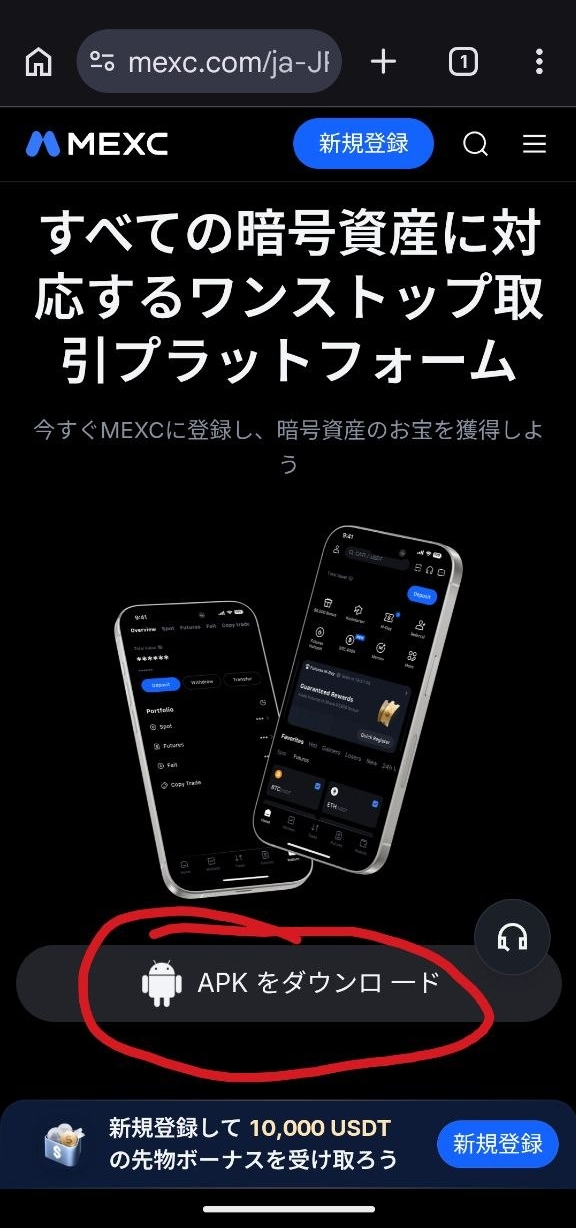
ステップ 2:ダウンロードの確認画面で続行する
ブラウザによっては「有害なファイルの可能性があります」という確認が表示されます。Google Play以外から入手するAPKファイルに対して標準で表示される確認です。
MEXC公式ウェブサイトの[APKをダウンロード]ボタンから開始したダウンロードであれば問題ありませんので、「ダウンロードを続行」をタップしてください。
なお、確認画面にはMEXCの配信サーバーのドメイン(download.mocortech.com など、mexc.com以外の表記)が表示されますが、公式ウェブサイトのボタンから開始したダウンロードであれば問題ありません。端末によっては、このほかにも確認画面が表示される場合があります。
ステップ 3:ダウンロードしたAPKファイルをインストールする
ダウンロードが完了したらAPKファイルを開きます。「このアプリをインストールしますか?」と表示されたら、「インストール」をタップします。
なお、端末によっては、先に「この提供元のアプリを許可」(提供元不明のアプリの許可)の設定を求められる場合があります。その場合は画面の案内に従って許可してください(端末により文言が異なります)。
ステップ 4:MEXCアプリを開いてログインする
インストールが完了すると、ホーム画面にMEXCアプリが表示されます。アイコンをタップしてアプリを開き、現在お使いのMEXCアカウントでログインしてください。
もしインストール中に問題が発生した場合は、MEXCヘルプセンターをご確認いただくか、MEXC公式コミュニティでサポートを受けられます。
3. よくある質問
3.1 APKファイルからのインストールは安全ですか?
MEXC公式ウェブサイトからダウンロードしたAPKファイルであれば安全です。
公式ウェブサイトで配布されているアプリはMEXCが直接管理・運営しており、App Store版・Google Play版と同じ機能を備えています。
第三者サイトで配布されているAPKファイルは、改ざんされている恐れがあるため使用しないでください。
3.2 「有害なファイルの可能性があります」「不明な提供元」などの警告が表示されました。問題ありませんか?
いずれも、Google Play以外からアプリをインストールする際に、ブラウザやAndroidが標準で表示する確認画面です。
MEXC公式ウェブサイトの[APKをダウンロード]ボタンから開始したダウンロードであれば問題ありませんので、画面の案内に沿ってダウンロード・インストールを進めてください。
3.3 MEXCアプリをアップデートするには?
アプリ内にアップデートの案内が表示された場合は、案内に従ってアップデートしてください。
アップデートがうまくいかない場合は、公式ウェブサイトから最新のAPKファイルを再ダウンロードしてインストールすれば、最新版にアップデートできます(アプリのデータやログイン状態への影響はありません)。
3.4 MEXCのアカウントを作り直す必要はありますか?
いいえ、不要です。現在お使いのMEXCアカウントでそのままログインしてください。
3.5 すでにGoogle Play版のMEXCアプリを利用しています。どうすればよいですか?
端末によっては、そのまま上書きインストールできない場合があります。その場合は、既存のMEXCアプリをアンインストールしてから、APKファイルをインストールしてください。アカウント情報はサーバー上に保存されているため、再ログインすればそのまま利用できます(資産や取引データへの影響はありません)。