暗号資産を購入
市場
現物
先物取引BTC
MEXC Earn
イベントセンター
報酬ハブ
もっと見る
MEXCでのTradingViewの使い方:チャートツール完全ガイドMEXCでのTradingViewの使い方:チャートツール完全ガイド
カテゴリ一覧
キャンセル

MEXCでのTradingViewの使い方:チャートツール完全ガイド

主なポイント:

  • TradingViewは強力な市場チャート・トレード分析ツールで、MEXCの現物・先物取引ページに統合されており、無料でそのままご利用いただけます。
  • この記事では、MEXCでのTradingViewのローソク足のスタイル、色、表示設定のカスタマイズ方法を説明します。
  • 描画ツールの使い方や、テクニカルインジケーターの追加・調整・削除方法を学べます。
  • チャートのタイムゾーン、ラベル、背景をパーソナライズするためのステップバイステップの手順を紹介します。
  • ワンクリックでチャートをリセットする方法や、初心者向けのよくある質問への回答も掲載しています。

1. TradingViewとは?


TradingViewは、強力な市場チャート・トレード分析ツールです。世界中の数千万人のトレーダー・投資家に、リアルタイムの市場データ、本格的なチャートツール、幅広いテクニカルインジケーターを提供しています。あらゆる経験レベルのユーザー向けに設計されており、初心者から経験豊富なトレーダーまで、市場のトレンドをより直感的に分析するのに役立ちます。

MEXCは、TradingViewのチャートツールをプラットフォームに統合しています。TradingViewへの別途登録やダウンロードは必要ありません。MEXCの現物または先物取引ページを開くだけで、そのすべての基本的なチャート機能を無料でそのままご利用いただけます。

2. MEXCでTradingViewのローソク足チャートをカスタマイズする方法


ローソク足チャート(Kラインチャートとも呼ばれます)は、通常デフォルトで実体のあるローソクを使用し、緑が価格の上昇、赤が価格の下落を示します。地域によっては、赤が上昇、青が下落を示す場合もあります。

MEXCの取引ページで、「チャート」アイコンにカーソルを合わせると、8種類のチャートスタイルが表示されます。スタイルをクリックすると切り替わります。
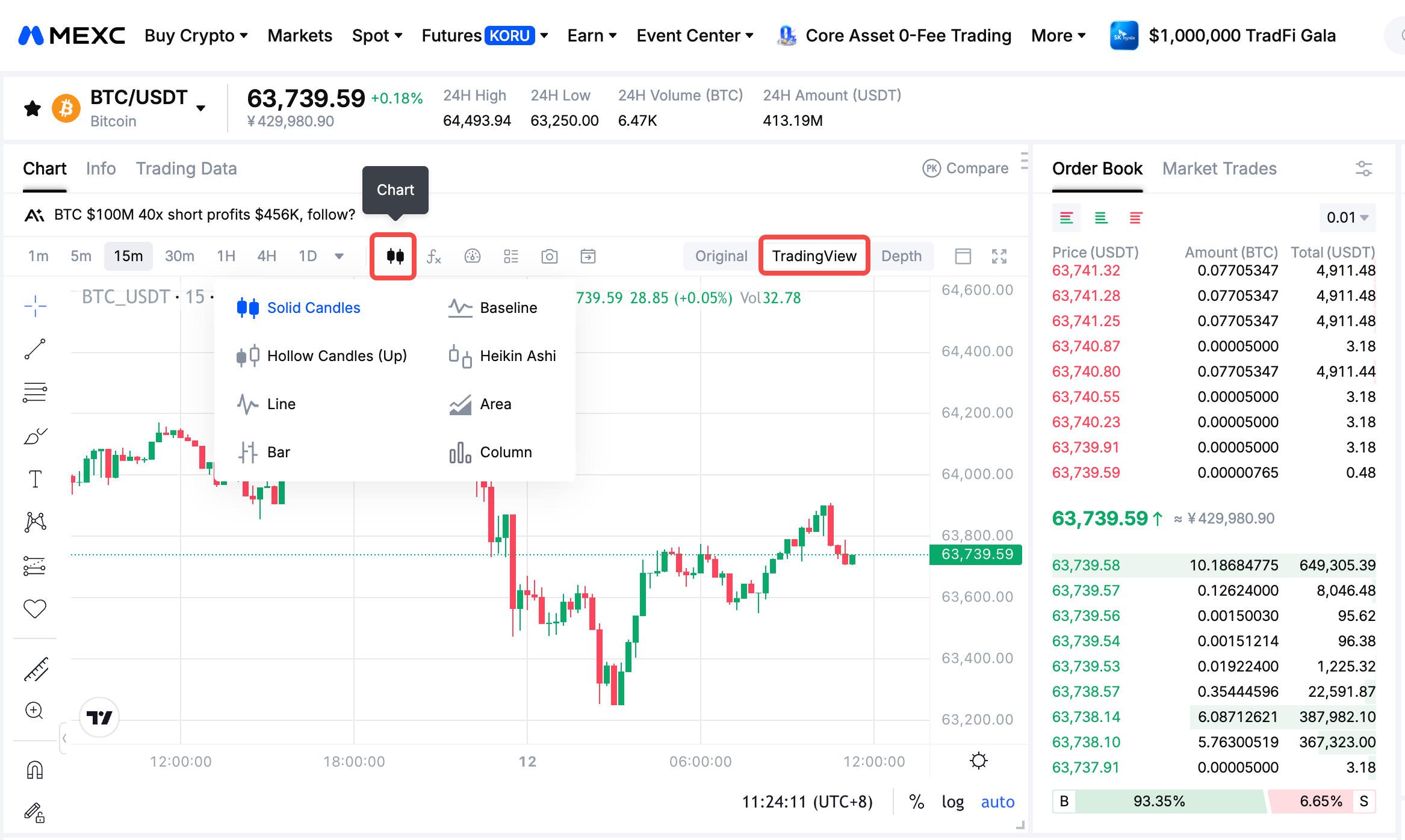


さらに詳細なカスタマイズを行うには、ローソク足チャートの上部にあるチャート設定アイコンをクリックして [チャート設定] を開きます。最初のタブ [シンボル] では、ローソクの色、価格ラインの色、タイムゾーン、その他の設定を調整できます。


3. TradingViewの描画ツールの使い方


チャートの横にあるツールバーには、トレンドライン、水平線、フィボナッチリトレースメントなど、よく使われる描画ツールが用意されています。これらのツールは、主要な価格水準をマークし、市場のトレンドを分析するのに役立ちます。

描画ツールを使用するには、サイドツールバーでアイコンをクリックし、ローソク足チャート上で直接描画します。初心者の方でも簡単に操作できます。


4. TradingViewでテクニカルインジケーターを追加する方法


より経験豊富なトレーダーにとって、テクニカルインジケーターは市場のトレンドを分析する上で重要なツールです。MEXCでTradingViewチャートにインジケーターを追加するには:

1.ローソク足チャートの上部にあるテクニカルインジケーターボタンをクリックします。

2.「インジケーター」リストをスクロールするか、インジケーター名で検索します。

3.インジケーターをクリックしてチャートに追加します。


インジケーターを追加した後、パラメータやスタイルをご自身の好みに合わせて調整できます。例えば、ボリンジャーバンド(BB)をカスタマイズするには、ローソク足チャート上でそのインジケーターをクリックし、その上に表示される歯車アイコンをクリックして設定を開きます。変更を行った後、[OK] をクリックして適用します。

目のアイコンをクリックするとインジケーターの表示・非表示を切り替えられ、[X] をクリックするとチャートから削除できます。


5. TradingViewチャートのタイムゾーンを変更する方法


ローソク足チャートの下部にあるタイムゾーン情報をクリックすると、チャートのタイムゾーンを変更できます。すべての統計値は変わらず、表示される日付と時刻のみが変わります。


6. TradingViewのチャート設定


ローソク足チャートの上部にあるチャート設定アイコンをクリックすると、[チャート設定] が開きます。上から順に、4つのタブがあります:

  • シンボル:ローソクの色、価格ラインの色、精度、タイムゾーンをカスタマイズできます。
  • ステータスライン:始値、高値、安値、終値、ローソクの価格変動、取引高など、チャート上部に表示する情報を選択できます。
  • スケール:シンボル名、高値・安値、ローソク確定までのカウントダウンのラベルを設定できます。
  • 外観:チャートの背景色、グリッドラインの色、その他の表示設定をカスタマイズできます。


7. TradingViewチャートをリセットする方法


チャートのカスタマイズをクリアしてデフォルト設定に戻すには、ローソク足チャート上で右クリックし、[チャート表示のリセット] を選択します。


8. TradingViewに関するよくある質問


8.1 TradingViewとは何ですか?


TradingViewは、リアルタイムの市場データ、チャートツール、数百種類のテクニカルインジケーターを提供する、本格的な市場チャート・トレード分析ツールです。世界中のトレーダーに広く利用されています。

8.2 MEXCでTradingViewは無料で使用できますか?


はい。MEXCはTradingViewのチャートツールをプラットフォームに統合しており、すべてのユーザーが現物・先物取引ページで無料でご利用いただけます。

8.3 MEXCでTradingViewを使用するために別のアカウントは必要ですか?


いいえ。MEXCアカウントにログインし、取引ページを開くだけです。追加の登録やソフトウェアのダウンロードは必要ありません。

8.4 TradingViewでよく使われるテクニカルインジケーターは何ですか?


一般的なインジケーターには、移動平均、ボリンジャーバンド、相対力指数(RSI)、移動平均収束/発散法(MACD)などがあります。MEXCの「インジケーター」リストから検索して追加できます。

8.5 TradingViewでローソク足の色を変更できますか?


はい。[チャート設定] を開き、[シンボル] に移動すると、上昇・下落ローソクや価格ラインなどの色をカスタマイズできます。

8.6 先物取引ページのTradingViewの設定は同じですか?


はい。MEXCの先物取引ページのTradingViewチャートは、現物取引ページと同じ設定を使用します。

8.7 デフォルトのチャート設定に戻すにはどうすればよいですか?


ローソク足チャート上で右クリックし、[チャート表示のリセット] を選択すると、すべてのカスタマイズがクリアされ、デフォルト設定に戻ります。

おすすめの記事:


MEXCでのTradingViewの使い方:チャートツール完全ガイド

主なポイント:

  • TradingViewは強力な市場チャート・トレード分析ツールで、MEXCの現物・先物取引ページに統合されており、無料でそのままご利用いただけます。
  • この記事では、MEXCでのTradingViewのローソク足のスタイル、色、表示設定のカスタマイズ方法を説明します。
  • 描画ツールの使い方や、テクニカルインジケーターの追加・調整・削除方法を学べます。
  • チャートのタイムゾーン、ラベル、背景をパーソナライズするためのステップバイステップの手順を紹介します。
  • ワンクリックでチャートをリセットする方法や、初心者向けのよくある質問への回答も掲載しています。

1. TradingViewとは?


TradingViewは、強力な市場チャート・トレード分析ツールです。世界中の数千万人のトレーダー・投資家に、リアルタイムの市場データ、本格的なチャートツール、幅広いテクニカルインジケーターを提供しています。あらゆる経験レベルのユーザー向けに設計されており、初心者から経験豊富なトレーダーまで、市場のトレンドをより直感的に分析するのに役立ちます。

MEXCは、TradingViewのチャートツールをプラットフォームに統合しています。TradingViewへの別途登録やダウンロードは必要ありません。MEXCの現物または先物取引ページを開くだけで、そのすべての基本的なチャート機能を無料でそのままご利用いただけます。

2. MEXCでTradingViewのローソク足チャートをカスタマイズする方法


ローソク足チャート(Kラインチャートとも呼ばれます)は、通常デフォルトで実体のあるローソクを使用し、緑が価格の上昇、赤が価格の下落を示します。地域によっては、赤が上昇、青が下落を示す場合もあります。

MEXCの取引ページで、「チャート」アイコンにカーソルを合わせると、8種類のチャートスタイルが表示されます。スタイルをクリックすると切り替わります。


さらに詳細なカスタマイズを行うには、ローソク足チャートの上部にあるチャート設定アイコンをクリックして [チャート設定] を開きます。最初のタブ [シンボル] では、ローソクの色、価格ラインの色、タイムゾーン、その他の設定を調整できます。


3. TradingViewの描画ツールの使い方


チャートの横にあるツールバーには、トレンドライン、水平線、フィボナッチリトレースメントなど、よく使われる描画ツールが用意されています。これらのツールは、主要な価格水準をマークし、市場のトレンドを分析するのに役立ちます。

描画ツールを使用するには、サイドツールバーでアイコンをクリックし、ローソク足チャート上で直接描画します。初心者の方でも簡単に操作できます。


4. TradingViewでテクニカルインジケーターを追加する方法


より経験豊富なトレーダーにとって、テクニカルインジケーターは市場のトレンドを分析する上で重要なツールです。MEXCでTradingViewチャートにインジケーターを追加するには:

1.ローソク足チャートの上部にあるテクニカルインジケーターボタンをクリックします。

2.「インジケーター」リストをスクロールするか、インジケーター名で検索します。

3.インジケーターをクリックしてチャートに追加します。


インジケーターを追加した後、パラメータやスタイルをご自身の好みに合わせて調整できます。例えば、ボリンジャーバンド(BB)をカスタマイズするには、ローソク足チャート上でそのインジケーターをクリックし、その上に表示される歯車アイコンをクリックして設定を開きます。変更を行った後、[OK] をクリックして適用します。

目のアイコンをクリックするとインジケーターの表示・非表示を切り替えられ、[X] をクリックするとチャートから削除できます。


5. TradingViewチャートのタイムゾーンを変更する方法


ローソク足チャートの下部にあるタイムゾーン情報をクリックすると、チャートのタイムゾーンを変更できます。すべての統計値は変わらず、表示される日付と時刻のみが変わります。


6. TradingViewのチャート設定


ローソク足チャートの上部にあるチャート設定アイコンをクリックすると、[チャート設定] が開きます。上から順に、4つのタブがあります:

  • シンボル:ローソクの色、価格ラインの色、精度、タイムゾーンをカスタマイズできます。
  • ステータスライン:始値、高値、安値、終値、ローソクの価格変動、取引高など、チャート上部に表示する情報を選択できます。
  • スケール:シンボル名、高値・安値、ローソク確定までのカウントダウンのラベルを設定できます。
  • 外観:チャートの背景色、グリッドラインの色、その他の表示設定をカスタマイズできます。


7. TradingViewチャートをリセットする方法


チャートのカスタマイズをクリアしてデフォルト設定に戻すには、ローソク足チャート上で右クリックし、[チャート表示のリセット] を選択します。


8. TradingViewに関するよくある質問


8.1 TradingViewとは何ですか?


TradingViewは、リアルタイムの市場データ、チャートツール、数百種類のテクニカルインジケーターを提供する、本格的な市場チャート・トレード分析ツールです。世界中のトレーダーに広く利用されています。

8.2 MEXCでTradingViewは無料で使用できますか?


はい。MEXCはTradingViewのチャートツールをプラットフォームに統合しており、すべてのユーザーが現物・先物取引ページで無料でご利用いただけます。

8.3 MEXCでTradingViewを使用するために別のアカウントは必要ですか?


いいえ。MEXCアカウントにログインし、取引ページを開くだけです。追加の登録やソフトウェアのダウンロードは必要ありません。

8.4 TradingViewでよく使われるテクニカルインジケーターは何ですか?


一般的なインジケーターには、移動平均、ボリンジャーバンド、相対力指数(RSI)、移動平均収束/発散法(MACD)などがあります。MEXCの「インジケーター」リストから検索して追加できます。

8.5 TradingViewでローソク足の色を変更できますか?


はい。[チャート設定] を開き、[シンボル] に移動すると、上昇・下落ローソクや価格ラインなどの色をカスタマイズできます。

8.6 先物取引ページのTradingViewの設定は同じですか?


はい。MEXCの先物取引ページのTradingViewチャートは、現物取引ページと同じ設定を使用します。

8.7 デフォルトのチャート設定に戻すにはどうすればよいですか?


ローソク足チャート上で右クリックし、[チャート表示のリセット] を選択すると、すべてのカスタマイズがクリアされ、デフォルト設定に戻ります。

おすすめの記事: