暗号資産を購入
市場
現物
先物取引BTC
MEXC Earn
イベントセンター
報酬ハブ
もっと見る
MEXC Google Authenticatorガイド:新しいスマートフォンへの移行方法MEXC Google Authenticatorガイド:新しいスマートフォンへの移行方法
カテゴリ一覧
キャンセル

MEXC Google Authenticatorガイド:新しいスマートフォンへの移行方法

概要

  • Google Authenticatorの移行作業は、スマートフォンを買い替える前に行う必要があります。事前に移行を完了していない場合、新しいスマートフォンではMEXCへのログインに必要な認証コードを生成できません。
  • Google Authenticatorを移行するには、旧端末で[アカウントを移行]機能を使用してQRコードを生成し、新端末でそのQRコードを読み取ります。
  • この手続きには旧端末と新端末の両方が必要で、旧端末のGoogle Authenticatorが正常に動作している必要があります。
  • 移行作業全体の所要時間は約5分です。

機種変更時にGoogle Authenticatorの移行が必要な理由


MEXCでは、ユーザー様のアカウント資産を保護するため、2段階認証の有効化を必須としています。携帯電話番号、メールアドレス、Google Authenticatorのうち、少なくとも2つを紐付ける必要があります。

新しいスマートフォンに機種変更した際、事前にGoogleアカウントへログインし、自動同期を有効にしていない場合、新しい端末のGoogle Authenticatorにはアカウント情報が表示されません。そのため、MEXCアカウントへのログインに必要な認証コードを生成できなくなります。その結果、MEXCへのログインや通常の取引が行えなくなる恐れがあります。このような事態を防ぐため、端末を切り替える前に、旧端末のGoogle Authenticator内のデータを新端末へ移行しておく必要があります。

Google Authenticatorを新しいスマートフォンへ移行する方法

以下の手順ではiOS端末を例に説明しています。Android端末の場合も手順はほぼ同様ですが、操作画面の表示が若干異なる場合があります。

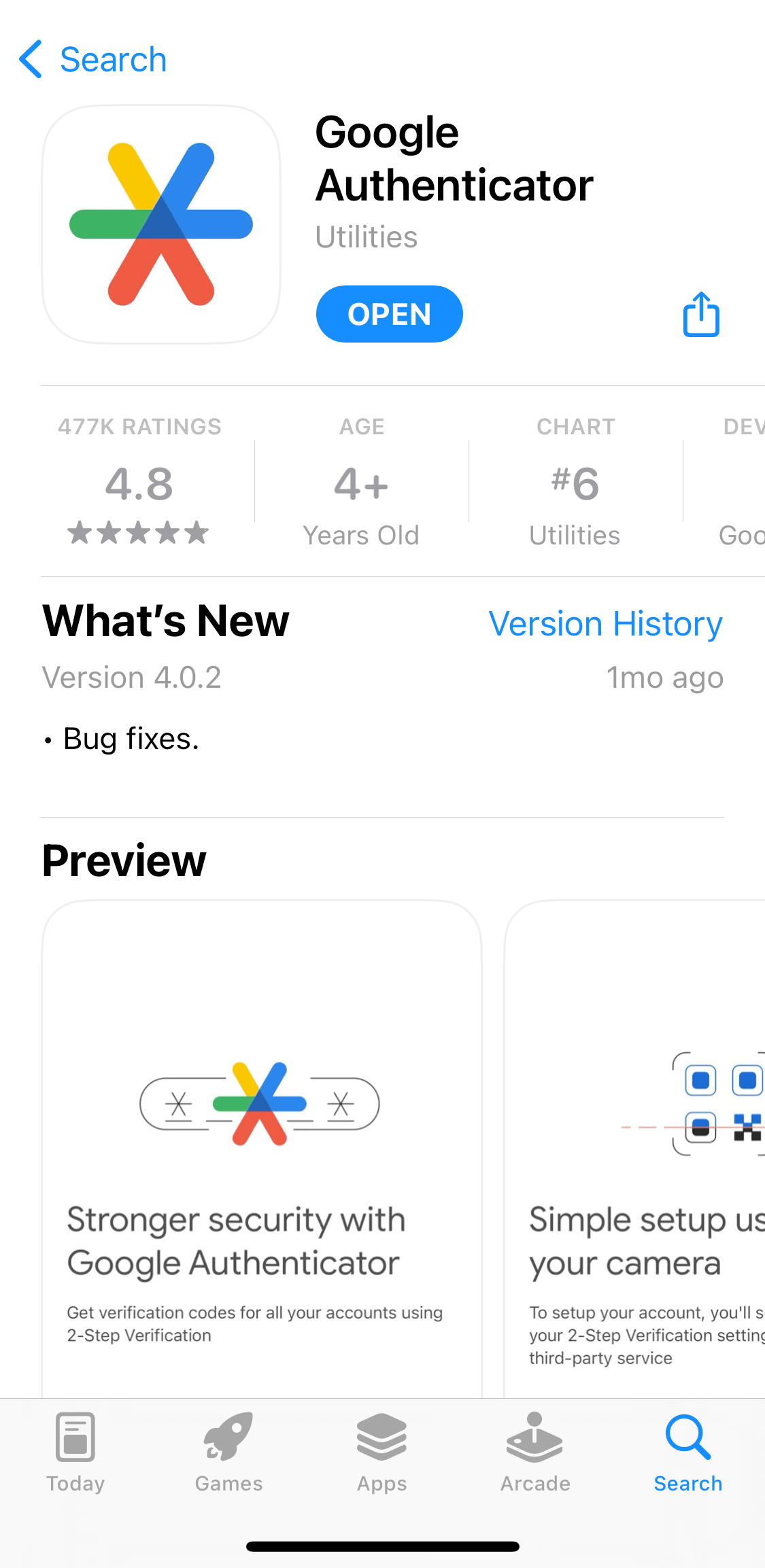
ステップ 1:新しいスマートフォンにGoogle Authenticatorをインストールする


iOSをご利用の場合はApp Storeを開き、Google Authenticatorと検索してアプリをダウンロード・インストールしてください。Androidをご利用の場合はGoogle Playストアを開き、Google Authenticatorと検索してアプリをダウンロード・インストールしてください。

ステップ 2:旧端末でGoogle Authenticatorを開く


旧端末でGoogle Authenticatorアプリを起動し、メニューアイコン(≡)をタップします。


ステップ 3:[アカウントを移行]機能にアクセスする


[アカウントを移行]をタップし、[アカウントのエクスポート]を選択した後、[次へ]をタップしてください。その後、システムの指示に従い、Face ID(顔認証)または端末のパスコードを入力して本人確認を行ってください。


ステップ 4:エクスポートするアカウントを選択する


デフォルトでは、すべてのアカウントが選択されています。エクスポートしたくないアカウントがある場合は、チェックマーク(✓)をタップして選択を解除してください。選択内容を確認したら[エクスポート]をタップします。すると、画面にQRコードが表示されます。


ステップ 5:新しいスマートフォンでQRコードをスキャンする


新しいスマートフォンのGoogle Authenticatorを開き、[+]ボタンをタップして[QRコードをスキャン]を選択します。新しいスマートフォンのカメラを使用して、旧端末の画面に表示されているQRコードをスキャンしてください。複数のアカウントをエクスポートする場合は、QRコードを複数回スキャンする必要があります。その場合は、1つのスキャンが終わるたびに旧端末側で[次へ]をタップして操作を続けてください。


ステップ 6:移行を完了し、旧端末からアカウントを削除する


すべての QR コードのスキャンが完了すると、旧端末にエクスポートしたアカウントを削除するか保持するかの確認画面が表示されます。アカウントの安全性を高めるため、[エクスポートしたすべてのアカウントを削除(推奨)]を選択し、[完了]をタップすることを強くおすすめします。これにより、旧端末に認証コードが残らず、不正アクセスを防ぐことができます。

最後に、新しい端末で[OK]をタップすれば、Google Authenticatorのアカウント移行作業はすべて完了です。


Google Authenticatorに関する詳細は、以下の記事もご参照ください:


MEXC Google Authenticatorガイド:新しいスマートフォンへの移行方法

概要

  • Google Authenticatorの移行作業は、スマートフォンを買い替える前に行う必要があります。事前に移行を完了していない場合、新しいスマートフォンではMEXCへのログインに必要な認証コードを生成できません。
  • Google Authenticatorを移行するには、旧端末で[アカウントを移行]機能を使用してQRコードを生成し、新端末でそのQRコードを読み取ります。
  • この手続きには旧端末と新端末の両方が必要で、旧端末のGoogle Authenticatorが正常に動作している必要があります。
  • 移行作業全体の所要時間は約5分です。

機種変更時にGoogle Authenticatorの移行が必要な理由


MEXCでは、ユーザー様のアカウント資産を保護するため、2段階認証の有効化を必須としています。携帯電話番号、メールアドレス、Google Authenticatorのうち、少なくとも2つを紐付ける必要があります。

新しいスマートフォンに機種変更した際、事前にGoogleアカウントへログインし、自動同期を有効にしていない場合、新しい端末のGoogle Authenticatorにはアカウント情報が表示されません。そのため、MEXCアカウントへのログインに必要な認証コードを生成できなくなります。その結果、MEXCへのログインや通常の取引が行えなくなる恐れがあります。このような事態を防ぐため、端末を切り替える前に、旧端末のGoogle Authenticator内のデータを新端末へ移行しておく必要があります。

Google Authenticatorを新しいスマートフォンへ移行する方法

以下の手順ではiOS端末を例に説明しています。Android端末の場合も手順はほぼ同様ですが、操作画面の表示が若干異なる場合があります。

ステップ 1:新しいスマートフォンにGoogle Authenticatorをインストールする


iOSをご利用の場合はApp Storeを開き、Google Authenticatorと検索してアプリをダウンロード・インストールしてください。Androidをご利用の場合はGoogle Playストアを開き、Google Authenticatorと検索してアプリをダウンロード・インストールしてください。


ステップ 2:旧端末でGoogle Authenticatorを開く


旧端末でGoogle Authenticatorアプリを起動し、メニューアイコン(≡)をタップします。


ステップ 3:[アカウントを移行]機能にアクセスする


[アカウントを移行]をタップし、[アカウントのエクスポート]を選択した後、[次へ]をタップしてください。その後、システムの指示に従い、Face ID(顔認証)または端末のパスコードを入力して本人確認を行ってください。


ステップ 4:エクスポートするアカウントを選択する


デフォルトでは、すべてのアカウントが選択されています。エクスポートしたくないアカウントがある場合は、チェックマーク(✓)をタップして選択を解除してください。選択内容を確認したら[エクスポート]をタップします。すると、画面にQRコードが表示されます。


ステップ 5:新しいスマートフォンでQRコードをスキャンする


新しいスマートフォンのGoogle Authenticatorを開き、[+]ボタンをタップして[QRコードをスキャン]を選択します。新しいスマートフォンのカメラを使用して、旧端末の画面に表示されているQRコードをスキャンしてください。複数のアカウントをエクスポートする場合は、QRコードを複数回スキャンする必要があります。その場合は、1つのスキャンが終わるたびに旧端末側で[次へ]をタップして操作を続けてください。


ステップ 6:移行を完了し、旧端末からアカウントを削除する


すべての QR コードのスキャンが完了すると、旧端末にエクスポートしたアカウントを削除するか保持するかの確認画面が表示されます。アカウントの安全性を高めるため、[エクスポートしたすべてのアカウントを削除(推奨)]を選択し、[完了]をタップすることを強くおすすめします。これにより、旧端末に認証コードが残らず、不正アクセスを防ぐことができます。

最後に、新しい端末で[OK]をタップすれば、Google Authenticatorのアカウント移行作業はすべて完了です。


Google Authenticatorに関する詳細は、以下の記事もご参照ください: